
こんにちは、佐崎司です。
今回は、Huionから発売された『Inaspiroy Giano G930L』についてレビューをします。
この製品は、2022年5月25日 に発表されたBluetoothの無線接続にも対応した『ペンタブレット(通称:板タブ)』です。
最近は『液晶タブレット(通称:液タブ)』の価格がリーズナブルなってきたことで、昔ほど「絵を描くなら板タブ!」という雰囲気では無くなっています。
一時期は完全に板タブの使用層が『コスパ重視』か『完全プロユース』というように、価格と性能で二極化していました。しかし、最近では『コスパも良くて性能が良い板タブ』というものがまた出始めており、「板タブも再注目されてきてるのかな?」という印象です。
そんな状況下で「遂に出たかっ!」と言うべき製品が、今回の板タブ『Inaspiroy Giano G930L』です。
これまで完全に『プロ向け高級機種』だったLサイズ板タブが、現在液タブ界で大人気な『PW517』ペンを実装して、お手頃な価格で発売されました。
今回紹介する『Inaspiroy Giano G930L』は、今までの『色々な意味で敷居の高かったLサイズ板タブ』の先入観を見事に吹き飛ばしてくれた製品です。
「16inch液タブでもまだ圧迫感を感じたり、細かい描画が苦手だ」といった方や、「20inch以上の大画面液タブの描き心地憧れてるけど、高いしなぁ……」と思っている方には、思い切って液タブから板タブに変えちゃうのもアリだと思います。
もちろん、「これから初めて絵をパソコンで描くけど、せっかくなら最初から最高の環境を整えたい!」という方にもおすすめです。といいますか、ぶっちゃけ「誰にでもおすすめ」できると思います。
今回はHuion様よりご提供いただいたので、この記事が少しでもお役に立てば幸いです。
多くの方が抱いているであろう『Lサイズ板タブへのネガティブイメージ』の払拭についても、併せて行っています。
Lサイズ板タブ、良いですよっ!
次世代液タブ「Huion Kamvas Pro 13 (2.5K)」のレビューはこちら▼
ダイヤル2つの多機能板タブ「Inspiroy Dial 2 Q630M」のレビューはこちら▼
開封
ということで開封していきます▼
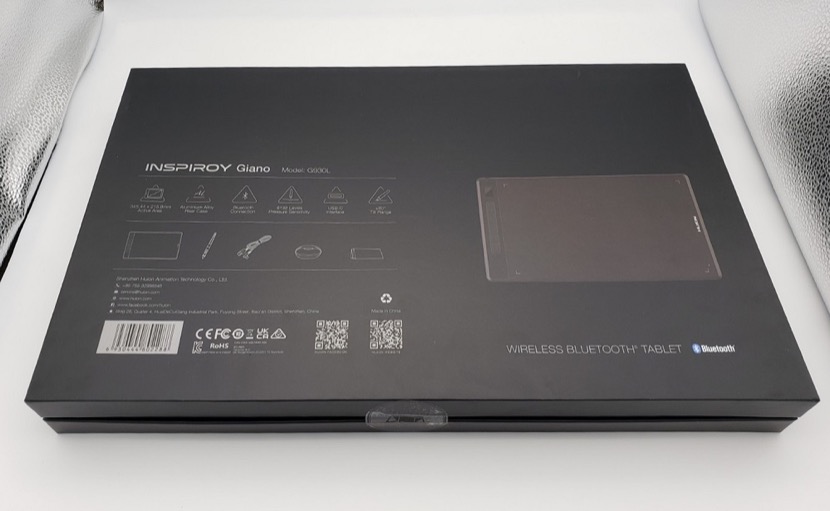
ほぼ箱のサイズ分の大きさです▼
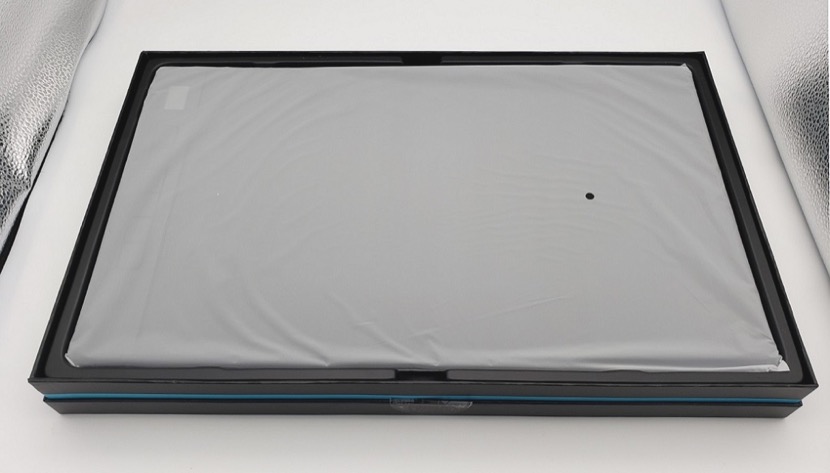
板タブ自体を取り出すとこんな感じ▼
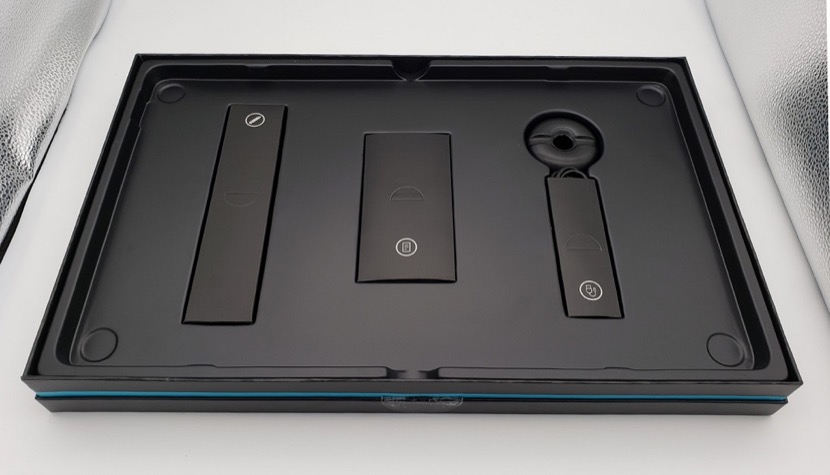
中身です▼
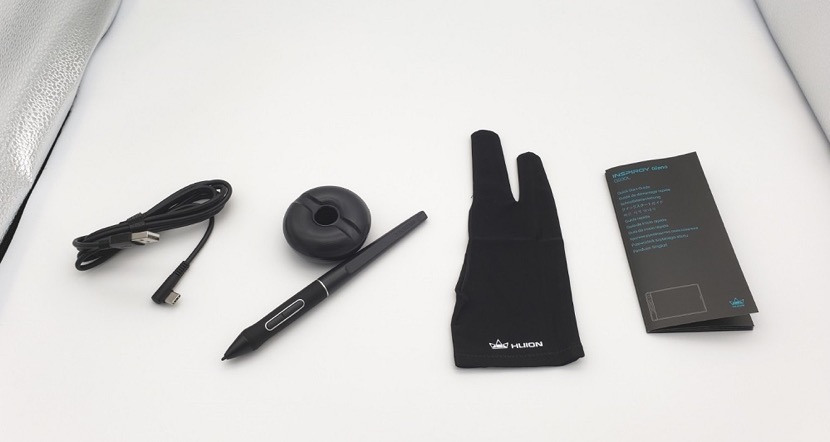
左から
- USBケーブル
- PW517ペン+ペン立て(兼ペン先入れ)
- 手袋
- クイックガイド
液タブ同様、板タブも表面が汚れると描き味にムラがでてしまいます。そういった事を防ぐ意味でも手袋は便利なので活用してみると良いです。
USBケーブル▼
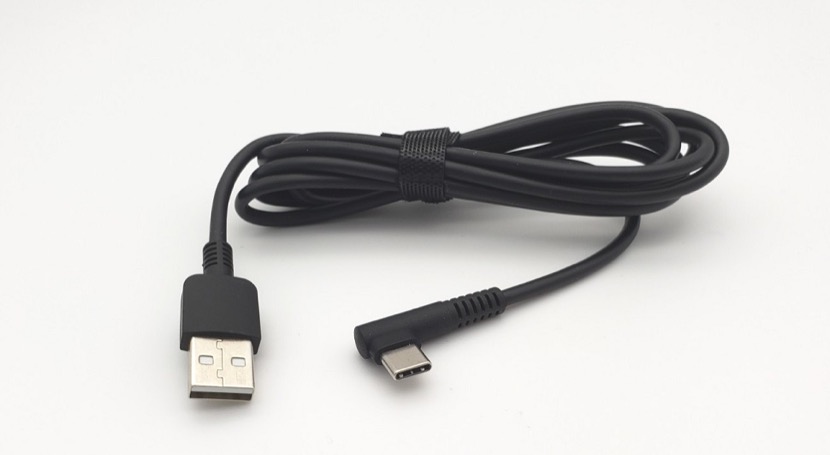
『一般的なType-cケーブル』という印象なので、使い勝手も問題無いです。
長さをざっくり測ってみると、約1.3mでした。通常の使い方であれば不便しない長さという印象です。
実際はBluetooth接続で使うと、そもそも充電時以外ケーブルの長さも気にならなくなります。
クイックガイド▼
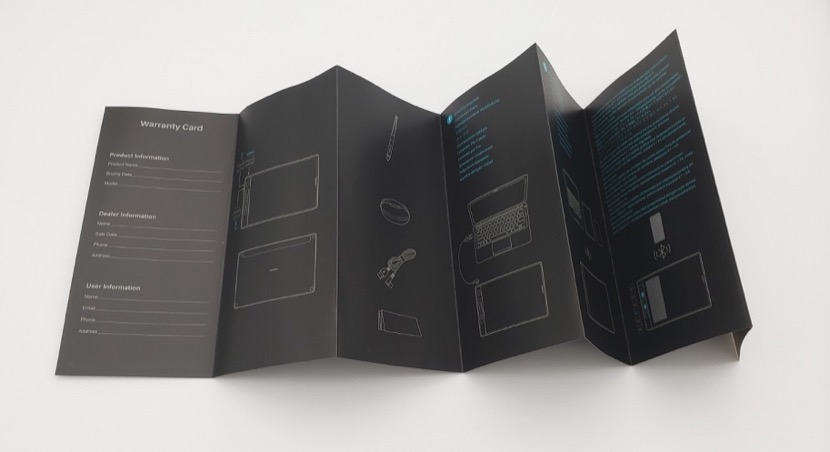
日本語を含む多言語で簡単な説明が記載されています。
とはいえ、絵を見て視覚的に捉えてもわかりやすいです。
説明と言っても、使用するためにはぶっちゃけ「インターネットに接続してドライバをダウンロードして、パソコンに挿して(あるいはBluetoothに繋いで)使用する」ぐらいなので、問題無いと思います。
ペン立てです▼
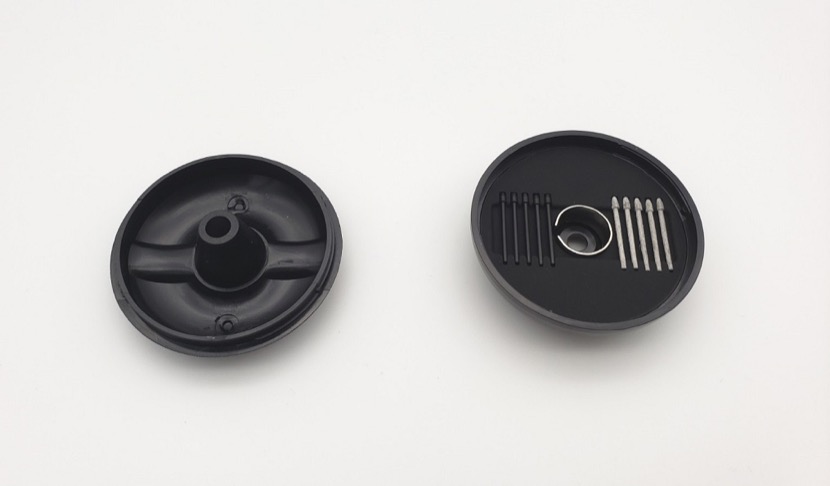
中に『通常芯x5』と『フェルト芯x5』も入っています。
好みが分かれると思いますが、それぞれ試して好きな方を使うと良いです。
描き味と筆圧の掛かり具合が変化するので、可能であればペンをもう一本確保して2種類を使い分けるのもアリだと思います。
板タブの要ともいえるPW517ペン▼
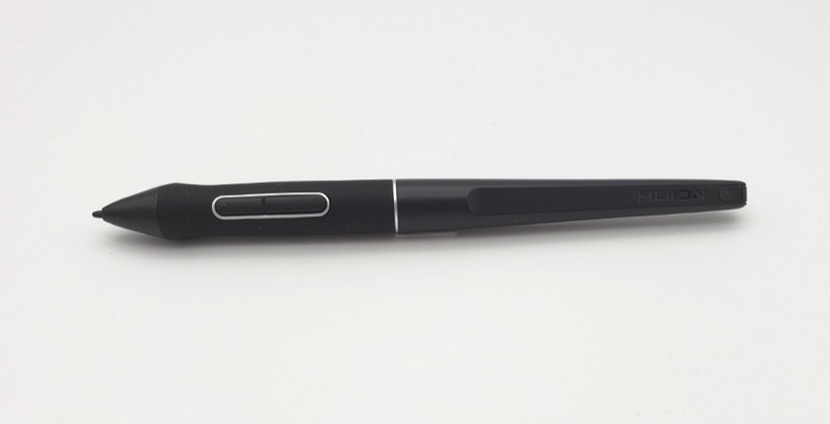
『Lサイズ板タブで待望のPW517ペンに対応』というのが、今回の『Inaspiroy Giano G930L』の一番の特徴といえます。充電不要で使用できます。ペンのサイドボタンは2つあります。
この『PW517』ペンは、液タブ界隈では「安定した描き味」としてかなり知名度高いペンになります。
※補足:さり気なくマイナーチェンジされているPW517ペン
まずはこの画像をご覧下さい▼
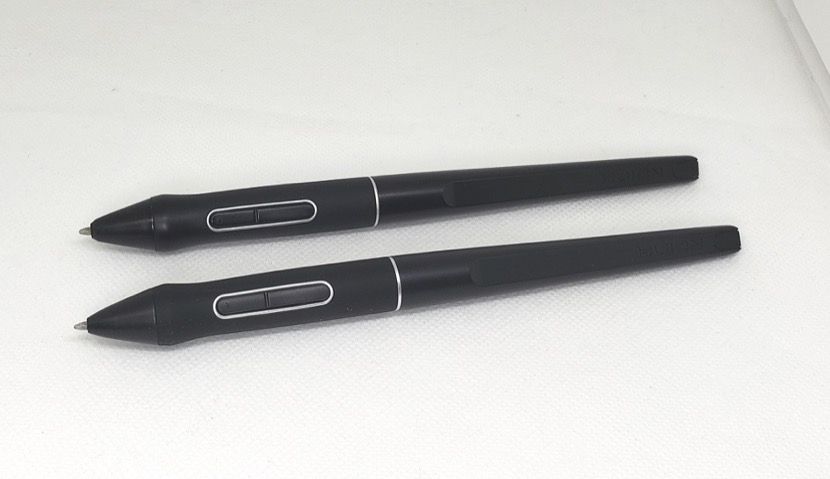
上画像、2種類のペンに見えるかもしれませんが、2本ともPW517ペンです。
画像内の上のペンが、私が今まで持っていた液タブ付属のペン、下が今回レビューしている『Inaspiroy Giano G930L』付属のペンになります。
拡大するとこんな感じ▼
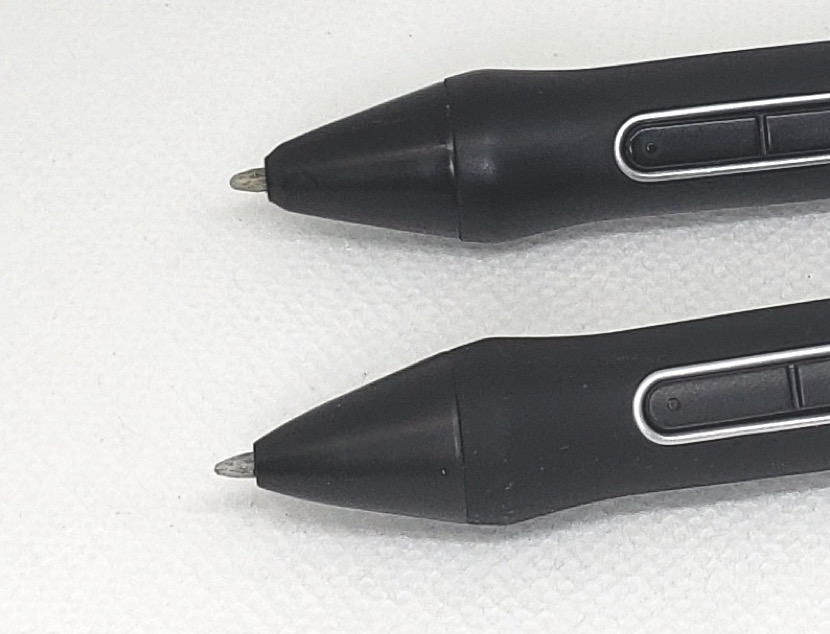
……明らかに下のペン先が細いですね。微妙にペン形状がマイナーチェンジされているようです。
Inaspiroy Giano G930L付属のペンもPW517であることは変わりないので、勿論ちゃんと描けます。
こんな感じ▼
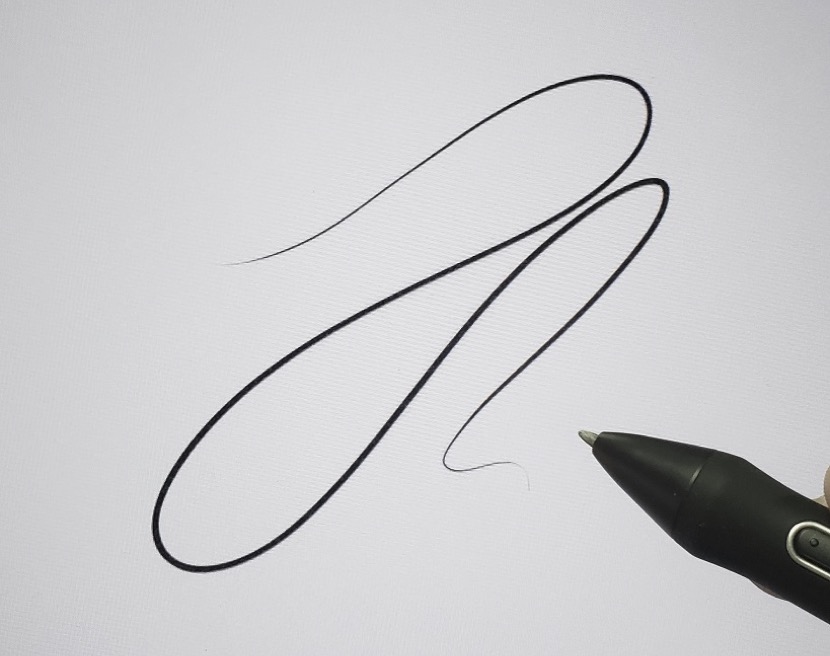
ただ、こういうペンのマイナーチェンジの場合、同じ製品の付属であっても製造時期などで異なる場合もあるかもしれません。
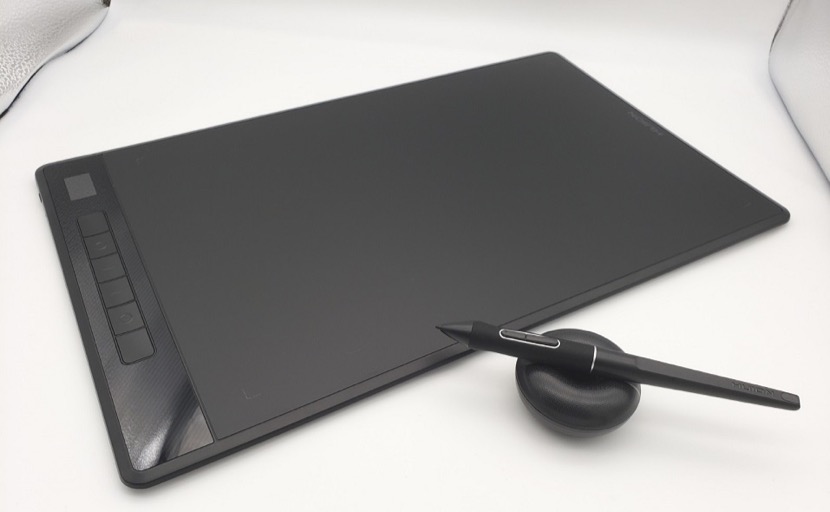
板タブ本体▼
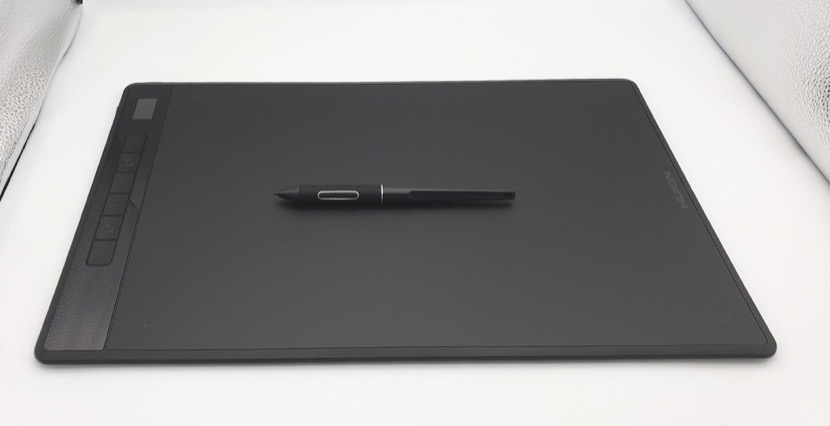
第一印象は、やはり『大きい』です。
ペンに対しての本体のサイズ感を見るだけでも「なんか他の製品より大きそう」感があると思います。しかし、大きいなりにコンパクトかつ薄い仕上がりになっています。
全体的にデザインがクドく無く、スタイリッシュな点もポイントが高いと思います。
本体左上部のLCDスクリーンと、USB端子と側面ボタン▼
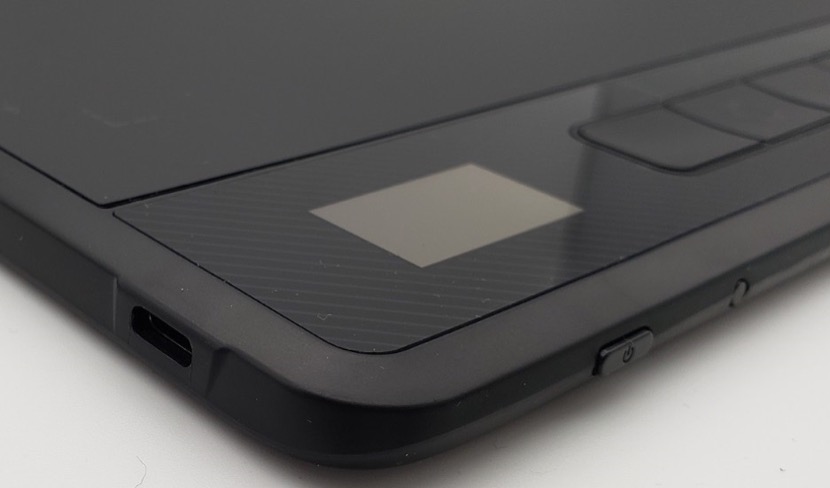
左上のミニLCDスクリーンも、機能的な利点意外に「ちょっと良い板タブ使ってるぞ」感が出てテンションが上がります。
本体上部の左側にType-Cの端子があります▼
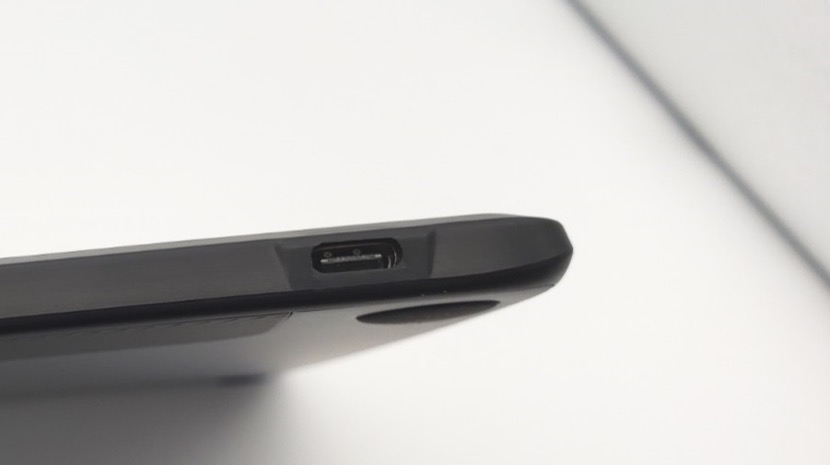
充電や各種機器との接続はここから行えます。
差し込み口周辺に特殊な構造(くぼみ等)は無いため、物理的には一般的なType-cの端子であれば刺さる構造です。
ボタンを横から見るとこんな感じ。『電源ボタン』と『強制ペアリングボタン』があります▼
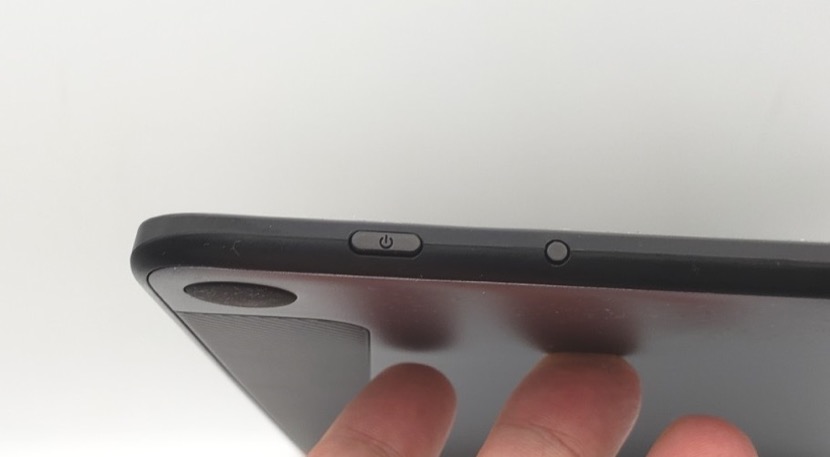
電源ボタンの耐久性が気になる方もいらっしゃると思いますが、押した感じでは耐久性に問題は無さそうに思えます。あと、Type-cを挿し込んで通電した時点で一度電源が付くので、電源ボタンの物理的な寿命を気にされる方はそういった挙動を活用するのも良いと思います。
板タブ本体左側のキー▼
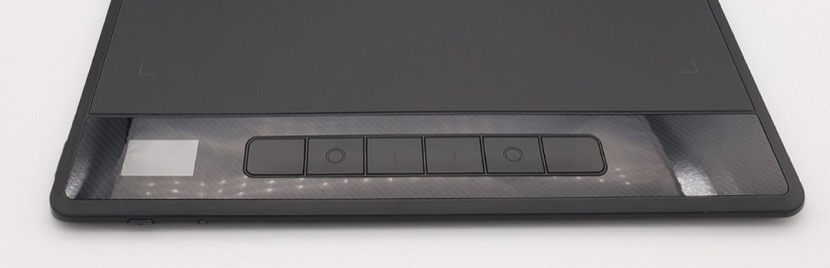
キー自体は同社の最新の液タブ『Kamvas pro 13 (2.5k)』と全く同じデザイン、サイズ感です。液タブに比べキーが1つ少ない6キーになっています。6キー有れば『基本的な操作の設定』は問題無いかな?
板タブ本体裏面です▼
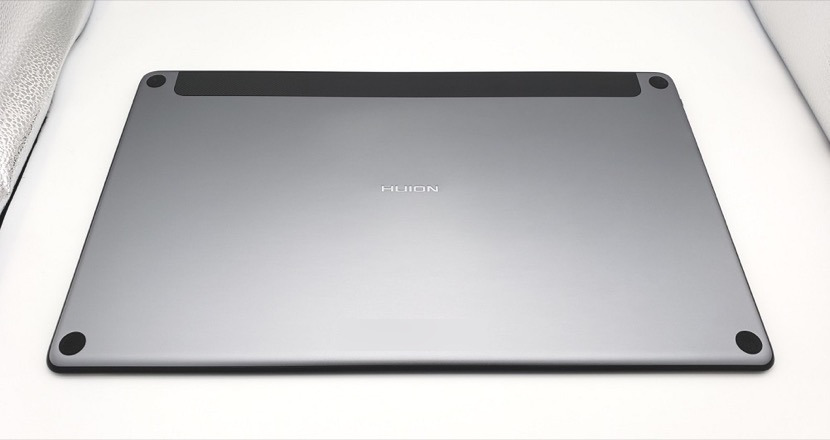
裏面の素材も『Kamvas pro 13 (2.5k)』と同じくアルミ合金っぽい材質になっています。
放熱が良さそうな素材ですが、そもそも板タブなので表面の熱は気にしなくても問題無いです。
裏面4か所に滑り止めが付いています▼
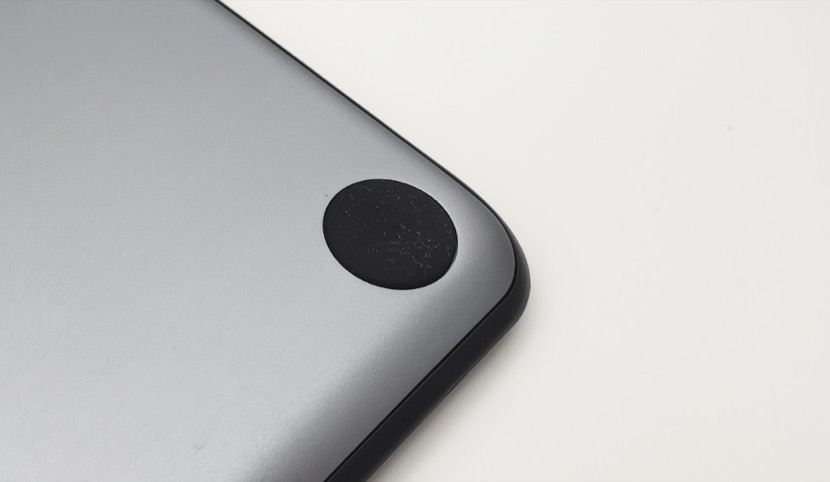
この滑り止めは、単に裏面にくっついているような構造では無いようなので、ズレてくるような心配は無さそうです。
昔買った他社Lサイズの板タブは、このゴムの部分がズレて取れちゃったんですよね……。『Inaspiroy Giano G930L』についてはそういった心配な不要そうです。
というかやっぱり薄い!▼
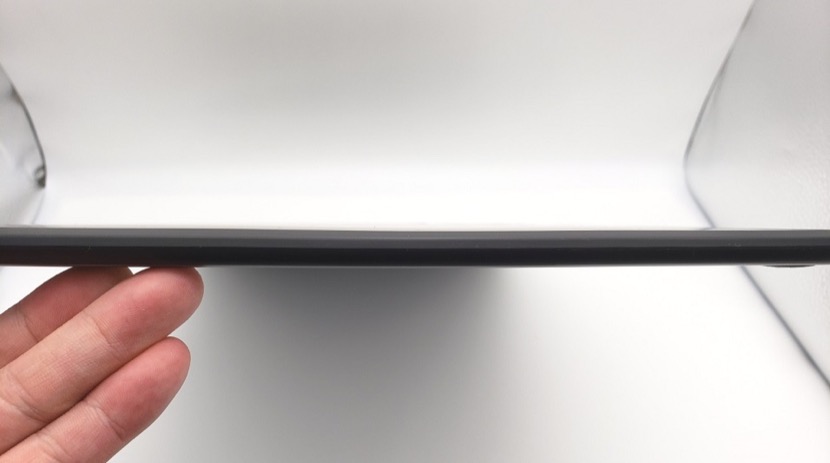
昨今は液タブもかなり薄くなっていますが、板タブも薄いですね。
立てて置いたりする場合にも困らない薄さです。
スペック


| 種類 | 仕様 |
|---|---|
| メーカー | Huion |
| 商品名 | Inspiroy Giano |
| 製品モデル | G930L |
| 価格 | 23,099円 Amazon 2022年9月15日時点 |
| 色 | ブラック |
| ペン技術 | バッテリーフリー EMR |
| キー | 6個プログラム可能なエクスプレスキー |
| 主な機能 | ミニサイズの LCD スクリーン |
| 作業領域(PCモード) | 345.4 x 215.9mm (13.6 x 8.5インチ)(16:10) |
| 作業領域(Androidモード) | 215.9 x 108mm (18:9) |
| ペン | PW517 |
| 圧力レベル | 8192レベル |
| ペン解像度 | 5080 LPI |
| 読取速度 | >300PPS |
| 読取可能高さ | >10mm |
| 傾き検知 | ±60° |
| ワイヤレスの接続 | Bluetooth 5.0 |
| 通信距離 | 5-10m |
| バッテリー容量 | 2500mAh |
| 消費電力 | 0.3W |
| 充電時間 | 5V1A: 約 3hrs; 5V0.5A: 約 11hrs |
| 待機時間 | 18時間 |
| インターフェース | USB-C |
| OSサポート | Windows 7 以降 (有線), Windows 10 以降 64bit (Bluetooth), macOS 10.12 以降, ChromeOS 88 以降, Android 6.0 以降 (Bluetooth) |
| 寸法 | 429 × 260.9 × 9mm |
| 重量 | 1145g |
| 梱包内容 | ペンタブレット, バッテリー不要デジタルペン, USB-C ケーブル,, ペンホルダー PH05F, 通常芯 x 5, フェルト芯 x 5, ペン先クリップ, 手袋, クイックスタートガイド |


今回レビューする『Inaspiroy Giano G930L』は、製品が冠する名前やスペック的に見て同社製品『Inspiroy WH1409 V2』の後継機と考えてよさそうです。
また、作業領域のサイズで考えると競合他社のLサイズ板タブとの比較を考える方も多いと思います。
上記のような視点も含めて、スペックと絡めながら特徴を見ていきましょう。
基本的なカタログスペックは何も問題無し
『筆圧8192レベル、ペン解像度5080LPI、読み取り可能高さ10㎜、傾き検知±60°』と、この辺りの基本性能は最高レベルのスペックです。ただ、ここで挙げた基本項目は、「ここ数年で発売されている製品であればどれも最高スペック」という項目なので、あまり当てになりません。
結局は実際に使ってみてどう感じるかが重要といえます。
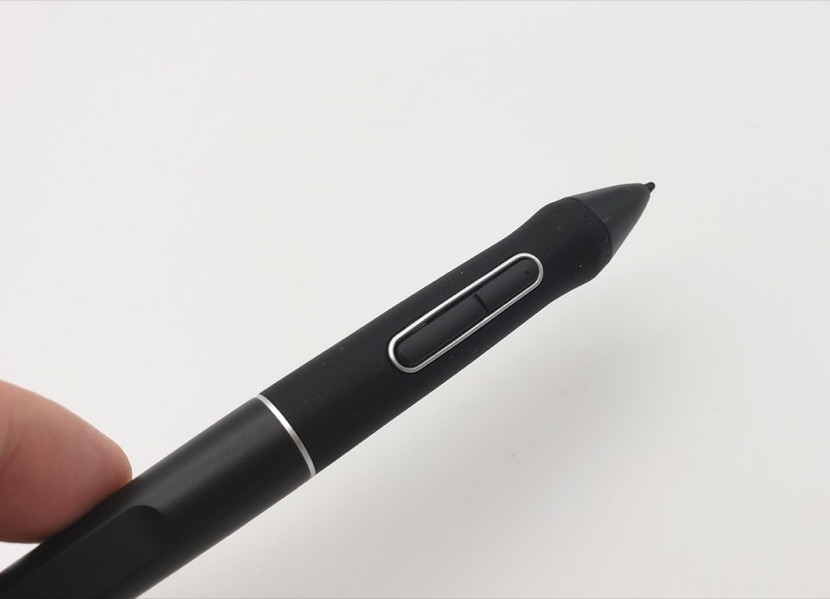
待望のPW517ペンに対応!
『この製品の最も重要な要素の一つ(その1)』と言える要素がこの『大型サイズの板タブでPW517対応』という点です。
『現在のHuion製品の液タブを一気に有名ブランド製品にまで成長させた主要因』と言っても過言では無いのが、この『PW517』と呼ばれるペンにあります。
この『PW517』は、現行の液タブ製品ではほぼ全てに採用されているのですが、板タブ製品ではまだごく一部のものにしか使用されていませでした。それが、今回の『Inaspiroy Giano G930L』で遂に「大型板タブでPW517対応製品が出た!」ということになります。
このペンはフェルト芯にも対応しており、今回の『Inaspiroy Giano G930L』にはフェルト芯も最初から付属しています。
フェルト芯を使用すると、『線を引く』という意味での描き心地以外にも筆圧の強弱の掛かり方も滑らかになります。柔らかい線の強弱表現をしたい方にも個人的にイチオシの芯です。
同社製品の『Kamvas 16(2021)』レビューの際の検証▼
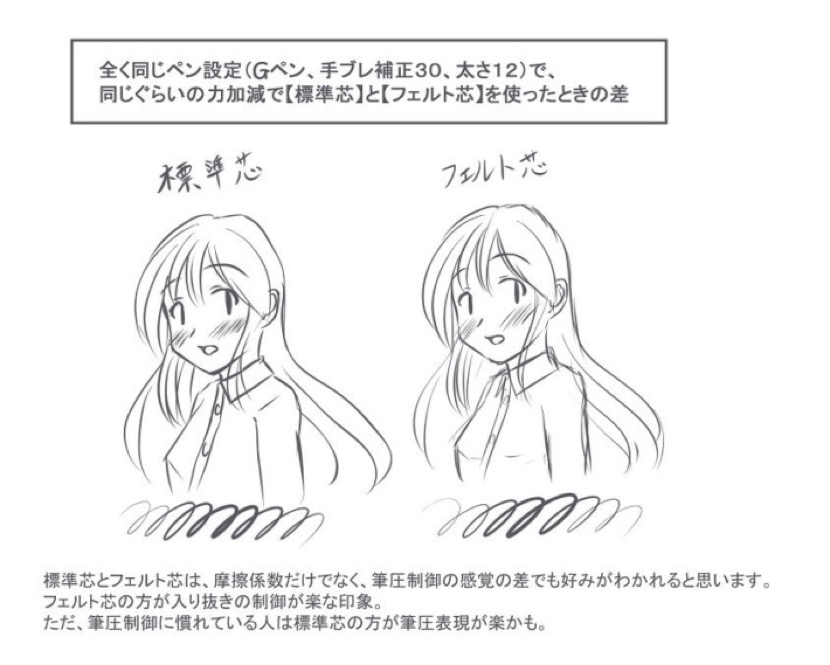
特にペンの太さが大きなものであるほど、ペンの差による描き味の違いが実感しやすいです。
フェルト芯の方が、ペン先の硬さに力を吸収する余力があります。その為、標準芯と比べると手に掛かる力の感覚(筆圧制御の感覚)も全く変わってきます。線画と塗りで使うペン先を変えたりするのもアリかもしれません。
ペン先の沈みもほぼ無し!
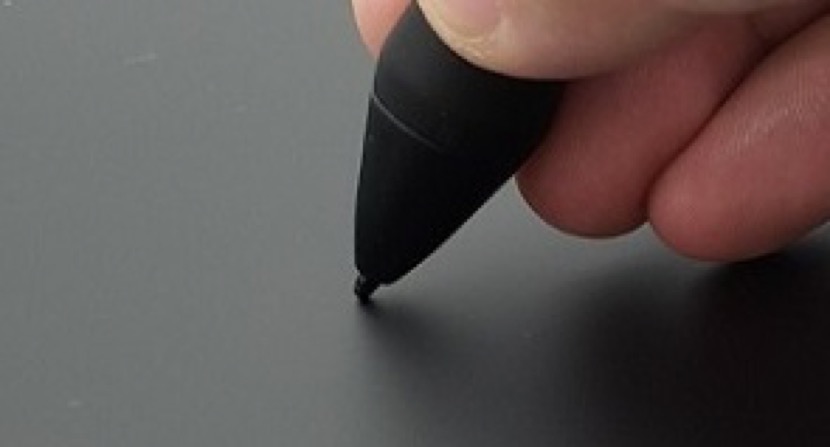
『PW517』ペンが人気の大きな理由の一つが「ペン先の沈み込みが大変少ない」という点です。
筆圧を限界まで掛けた時のペン先の沈み込みは『最大でも0.5mmあるかどうか』とか、そういうレベルです。
この『PW517』ペンの沈みを「沈む」と表現してしまうと、他社のハイエンド機を含むすべての板タブ、液タブのペンに対し「ペン先が沈む」と評価しなければダメになってしまいます。
そのぐらい、ペン先の沈みについては問題が無いです。
板タブ表面の描き味も良し!
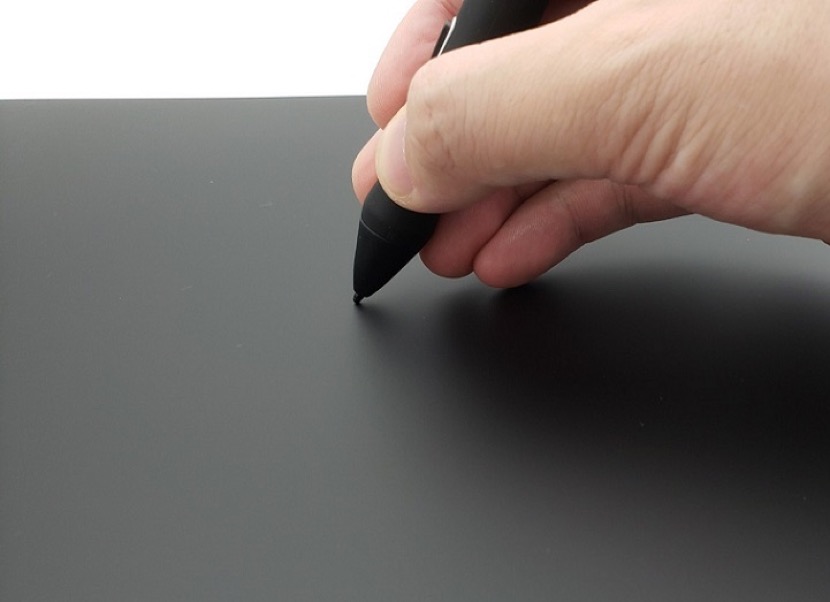
画像を見て頂くと『光が上から当たっていても、表面に殆ど光沢感が無い』事がわかります▼
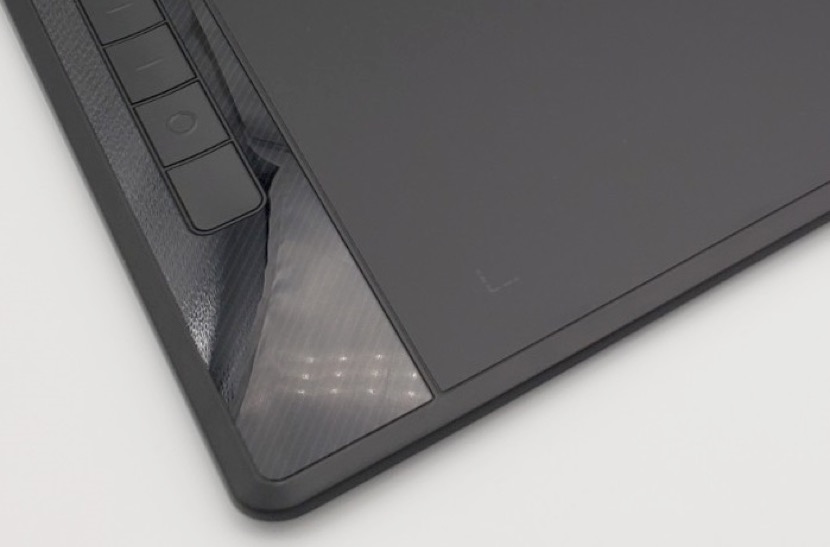
板タブ表面はしっかりとサラサラな手触りです。
程よい摩擦感でペン先が変に滑ってしまうことも防いでくれています。
液タブを基準で説明すると『高級な液タブのアンチグレアガラス加工』よりも更にサラサラで滑らかな、安定感を感じる描き味になっています。
Lサイズの作業領域
『この製品の最も重要な要素の一つ(その2)』です。
『作業領域(PCモード)345.4 x 215.9mm (13.6 x 8.5インチ)』ということで、板タブの作業領域比率は16:10です。
横のサイズをフルに活用した場合、現在パソコンのディスプレイで多い16:10や16:9の比率のディスプレイで作業領域を有効に活用できます。
16inch液タブ相当の作業領域
公式の製品ページでは『13.6インチの作業エリア』という謳い文句が確認できます。ただ、この『13.6inchの作業エリア』というのは、板タブ作業エリアの横の長さが『345.4mm≒13.6インチ』という値からきているようです。
板タブの上にA4の用紙を置いても、作業エリア内にすっぽり収まります▼
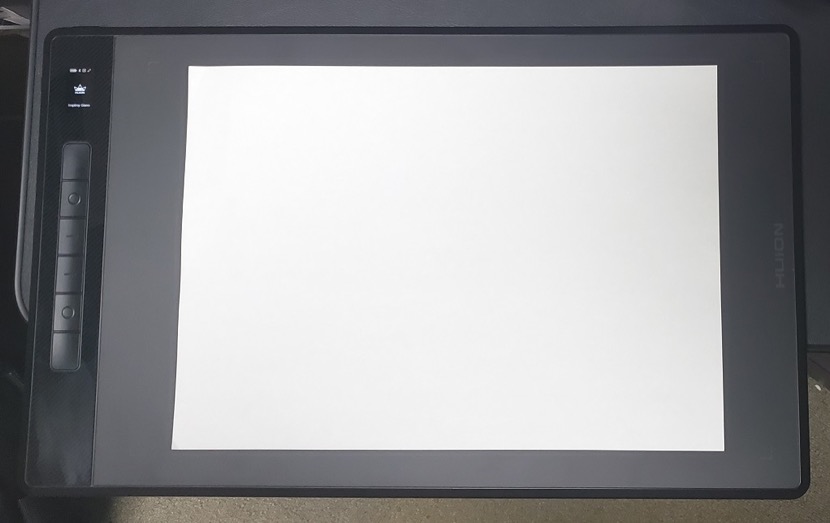
実際は『A4の用紙の横サイズ+左右に約2cm分の作業エリア』があります。
私はてっきり「『13.6inchの作業エリア』ということは、つまり13inchの液タブぐらいかな?」と思っていましたが、全然違いました。もっと大きいです。この板タブの作業領域を液タブの画面としてinch計算をすると、16inch相当の大きさになります。
具体例を挙げるとこんな感じです▼
| 製品 | 作業エリア |
|---|---|
| Kamvas Pro 13(2.5k) ※液タブ | 286.5 x 179mm |
| Kamvas Pro 16(2.5k) ※液タブ | 349.6 x 196.7mm |
| Inspiroy Giano G930L ※板タブ | 345.4 x 215.9mm (13.6 x 8.5インチ) |
どう見ても16inch液タブ相当の作業領域です。つまり、一般的な16inch液タブに直接描きこむ時と同じ感覚で描画が可能なサイズといえます。(※実際は構造上、液タブより板タブの方が描画精度が高いです)
このサイズ感で『PW517ペン採用のワイヤレス対応板タブ』と考えたら、かなりコスパの良い製品だと思います。
これまでの私と同様に、感覚的に「この製品は13inch液タブ相当かな?」と思っている方がいらっしゃれば、勿体無いのでぜひ認識を改めて頂きたいところです。
余談ですが、有名な競合他社のLサイズ製品は作業領域が311 x 216mmのため、今回レビューをしている『Inaspiroy Giano G930L』の方が、作業領域面で優位といえます。
……
今回の『Inaspiroy Giano G930L』に興味を持つ方は、上記で挙げた「『PW517ペンに対応』した『Lサイズ板タブ』」というこの2点の要素が製品検討の決め手になっていると思います。
以降は、それ以外の付加価値要素として知っておくべき内容をピックアップしつつレビューしてみました。
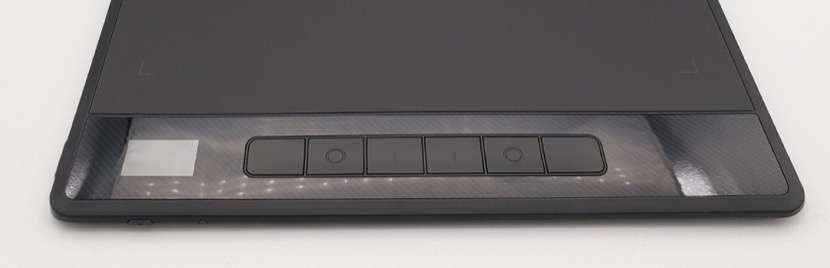
設定可能なキーは6つ
本体左部にはショートカットが6つ存在します。
6つあれば基本的な『キャンバス制御系』+『一番よく使うショートカット』の設定は可能だと思います。
キー自体はHuion製品の液タブの最新機種と同様のデザインになっています。押し心地も『安っぽく無く、それでいで硬すぎず』という印象で使いやすいです。
また、『クイックメニュー』の設定をうまく活用すれば、1キーに実質6種類の操作が割り当て可能になるので、実質11種類の設定が可能になります。
公式アプリでこのような設定があります▼
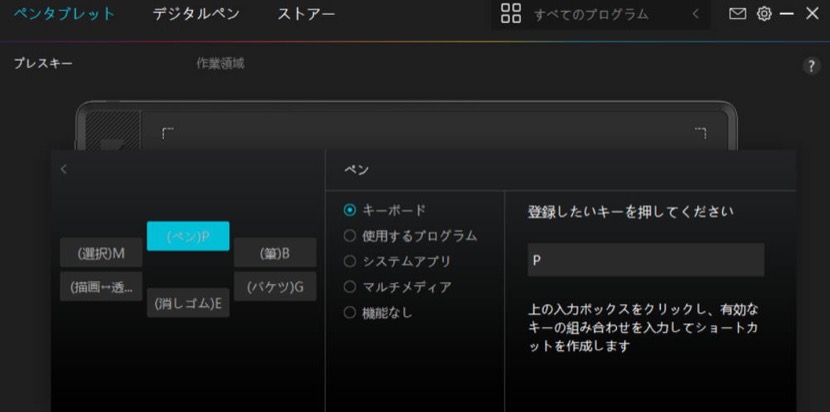
上画像のような『クイックメニュー』の設定を行うことで、1つのショートカットを押下した際に、ペン周辺に6つのボタンを表示させ、ペンでの選択で素早い操作が可能になります。
こんな感じで表示されます▼
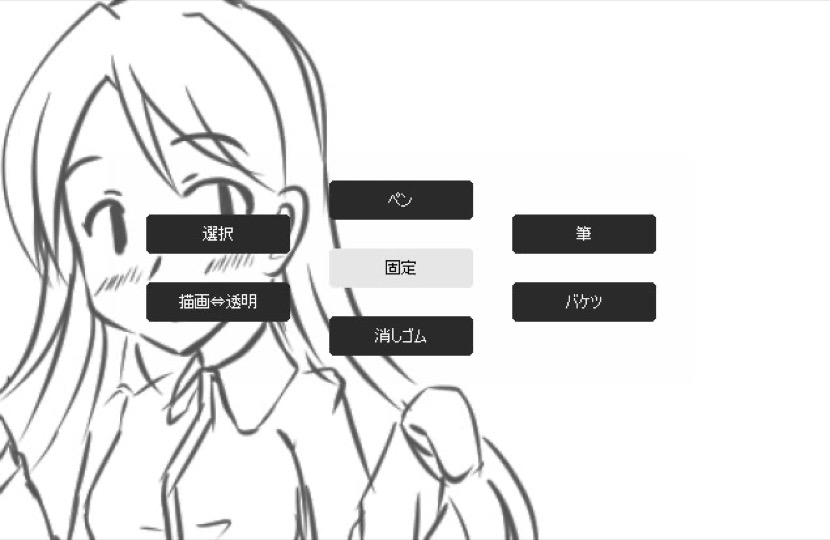
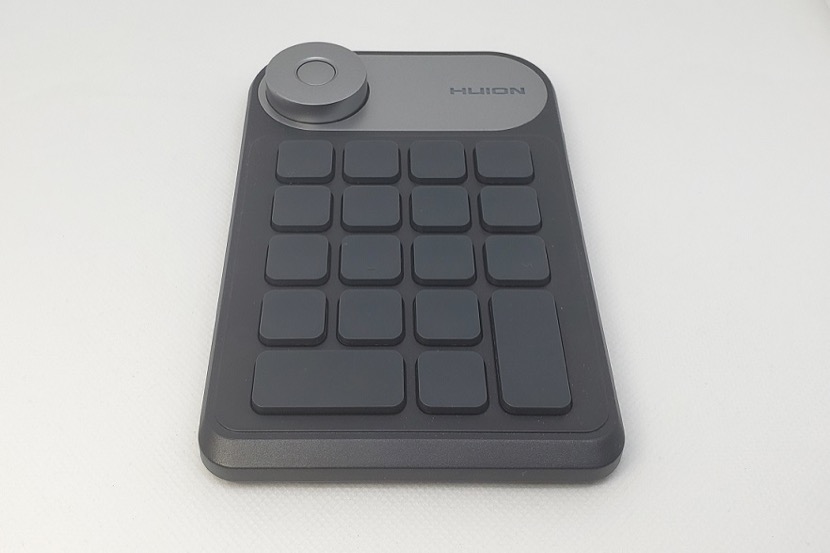
更に、別途同社製の片手デバイス(Mini Keydial KD100)があれば板タブのキーと併用も可能です。片手デバイスもワイヤレスに対応しているため、セットで使用するとより便利です。
別売りの『KD100』。片手デバイスとしてボタン数が多く、デザインもシンプルなのでおすすめです▼
比較的軽い本体重量
『Inaspiroy Giano G930L』の重さは1145gです。
これだけ書くと「……本体結構重くない?」 と思う方は多いと思います。
しかし実際は「競合他社の同サイズ製品よりも作業領域の横幅が広く、更に本来重量も1割ほど軽い」です。そのため、このサイズ帯の製品として考えると「結構軽い」という評価になります。
「でも、持ってる液タブより重いよ?」と思う方もいるかもしれません。
ただ、作業領域の項目で説明した通り、この板タブの作業エリアは同社製品の『Kamvas Pro 16(2.5K)』とほぼ同等です。それ相応の重量があるのは妥当と言えます。
バッテリー容量も十分
バッテリーも『待機時間 18時間』ということで困ることは無いと思います。
万が一バッテリーで困る状況があったとしても、一般的なType-cのケーブルも物理的に挿入可能なため、普段スマホを充電しているケーブルなどでも手軽に充電可能だと思います。もちろん『有線接続をして使用する』という選択肢もあります。
ワイヤレスの接続に対応
Bluetooth 5.0を使用したワイヤレス接続に対応しています。Windowsパソコンと無線接続する際には、Windows10以降が必要な点のみ注意しましょう。
正直なところ「一般的なBluetoothで接続すると、動作安定度に不安が……」と思っていました。しかし実際に使ってみたところ、無線である事を意識しなくなる程問題無い使い心地でした。
ワイヤレスも積極的に活用できる品質の製品だと思います。集中して描き始めて、ふと描くのをやめて片付けようとしたときに「片付けるからケーブル外さないとなぁ……。あっ……、そういえば無線だった……」という事が実際にありました。その程度には違和感は無いです。
Bluetoothの接続について(Windows編)
Bluetoothへの接続も、特別な操作は必要ありません。
通常のパソコンのBluetooth設定を使って接続可能です▼
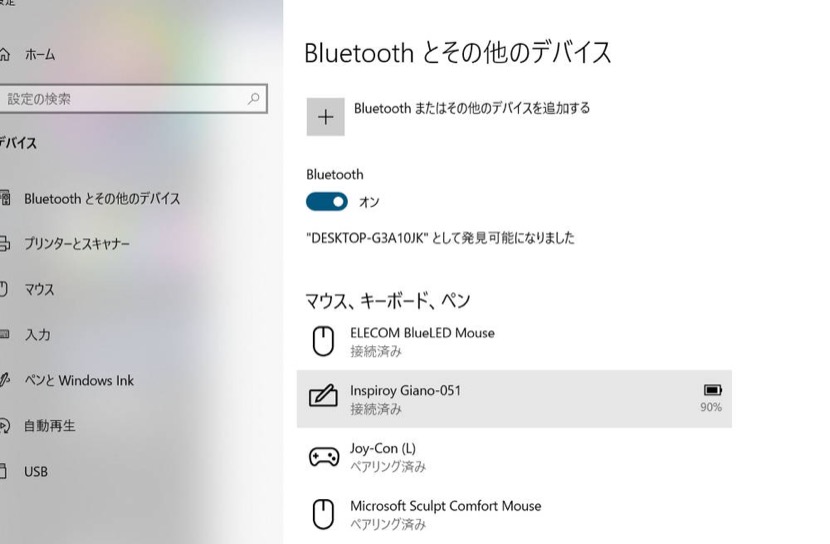
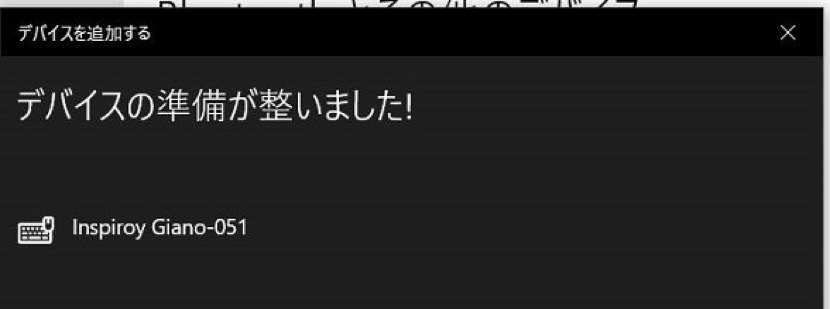
マウスやキーボードを接続する感覚でデバイスを追加しましょう▼
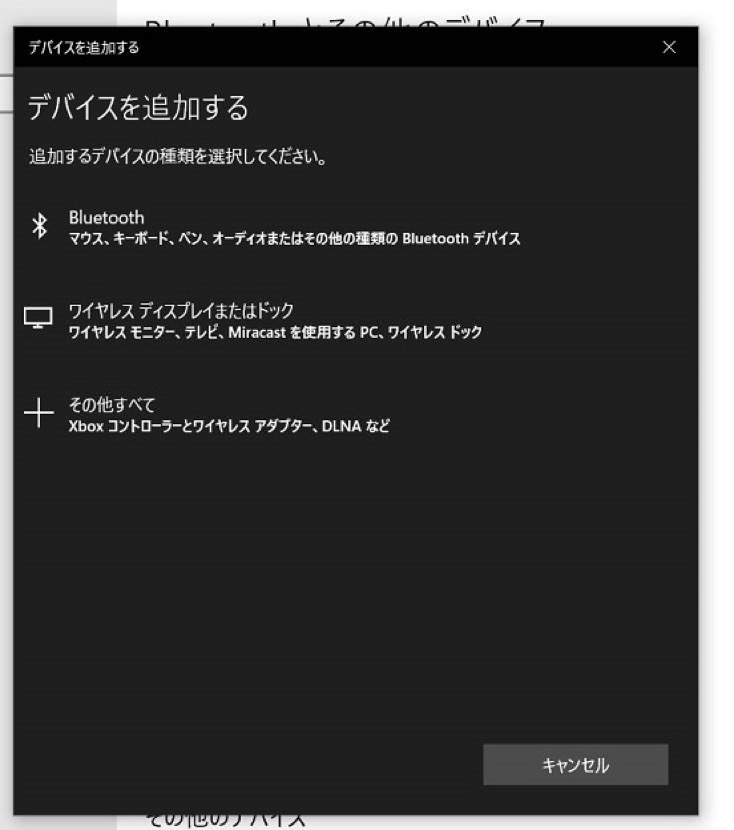
後は検出された板タブ名を選択すればOKです▼
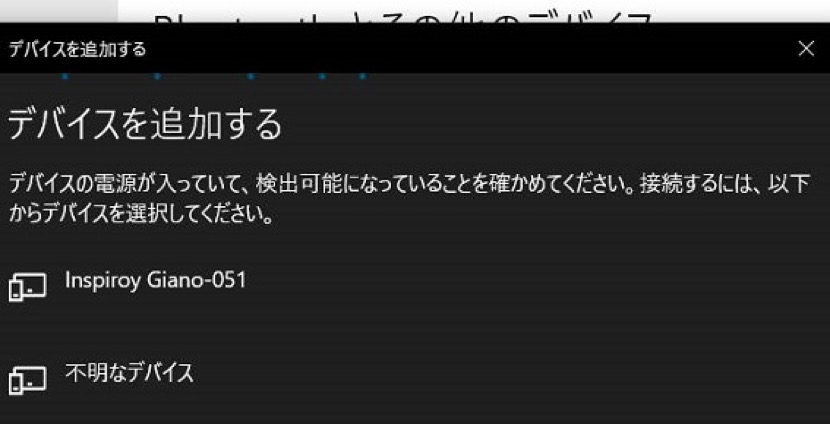
もしの画面で板タブの名前が出てこない場合は、板タブ側のBluetoothマークが点滅しているかどうか確認しましょう。点滅していない場合はペアリング状態では無いので、板タブの電源ボタンの少し下にある丸いボタン『強制ペアリング』を試すと良いかもしれません。
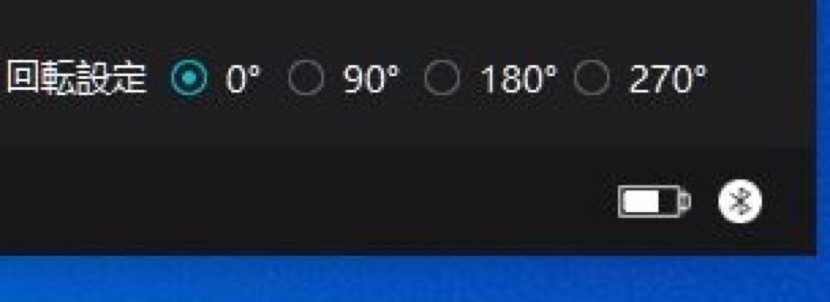
ちなみにBluetooth接続時は、公式ツールの右下にもBluetoothのマークが表示されています▼
余談:Bluetoothで接続できない場合
基本、Bluetoothは下位互換が前提なのですが、実際はver3以前と4以降で互換性が無いこともあるようです。verによるプロファイルの仕様が関係しているとか。
『Inaspiroy Giano G930L』はスペックを見ると『ワイヤレスの接続 : Bluetooth 5.0』ということなので、まずは一度手持ちの環境で接続可能か試してみましょう。
もしパソコンに上手く接続ができなかった場合には、5.0以降に対応した無線USBデバイスをパソコンに付けるのが無難だと思います。一般的なBluetooth接続に必要なUSBデバイスは安価なものが多いので、導入も手軽です。
余談ですが、私が最初パソコンでBluetooth接続が全く繋がらなかったのでパソコン側のBluetoothのバージョンを確認したところ、2.3までしか対応していませんでした……。昔のBluetooth機器を流用して使い続けている方の場合は、これを機会にBluetooth環境も整備すると便利です。
また、Bluetooth5.0以降は通信速度た通信範囲が大幅に向上しています。その為Bluetoothの4番台以前よりは接続状態の安定性が増す結果になるので、使用していて動きが明らかに不自然に感じた場合にも、パソコン側のBluetoothのverやBluetooth機器の品質を疑ってみて買い替えるのもアリだと思います。
せっかくの買い替え機会だったので、私は外付けアンテナ機能付きのBluetooth5.0対応機器を準備しました▼
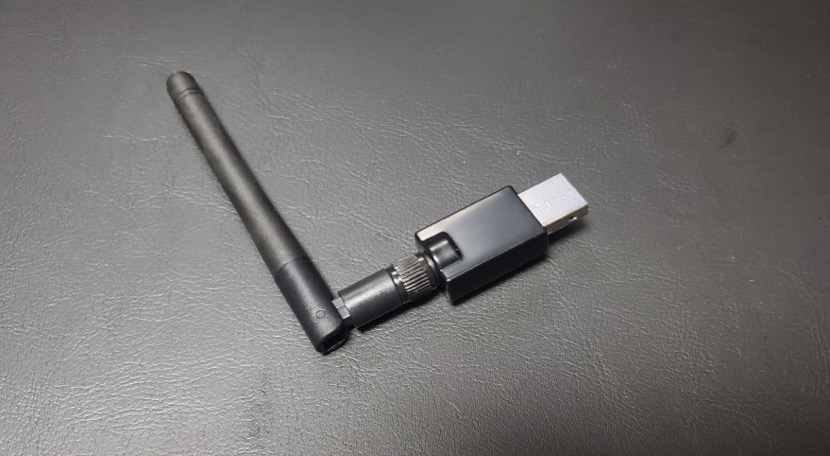
こういった製品も極端に高いモノでは無いので、少しでも無線の安定度が気になってしまう場合には検討してみても良いと思います。
本体左上部のLCD スクリーン
『Inaspiroy Giano G930L』には、小サイズのLCD スクリーンが左上部に搭載されています。そのため、デバイスの状態が視覚的に認識しやすいです。
表示自体もドット感が無くてクッキリ表示で綺麗なので、安っぽさは全くありません▼
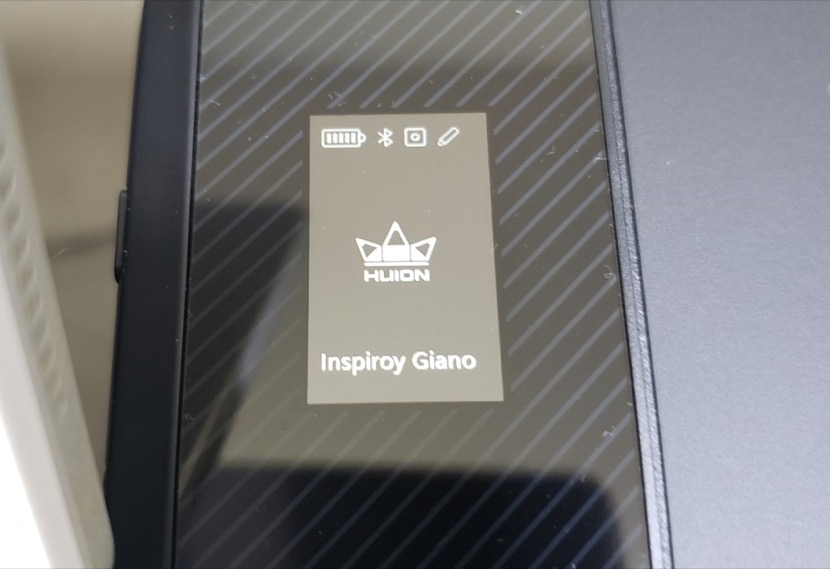
特に多機能なのデバイスの場合、LEDランプの光り方だけでデバイスの様々な状況を把握するタイプは面倒だったりします。「LEDランプが光っている色とパターン意味を調べるために公式ホームページを都度確認しに行く(あるいは製品マニュアルを確認する)」という事の経験は無いでしょうか? 私は結構心当たりがあります。
その点、LCDスクリーンで視覚的なステータス表示があれば、デバイスの状況をマーク表示で直感的に把握しやすい点は便利です。スクリーンに表示されている内容で「マニュアルは読んで無いけど、このマークが点滅してるから多分こんな状況だな」と理解の助けになります。
ちなみに、左利きの方が使う場合には、ちゃんとLCDの表示も逆向きになってくれます▼
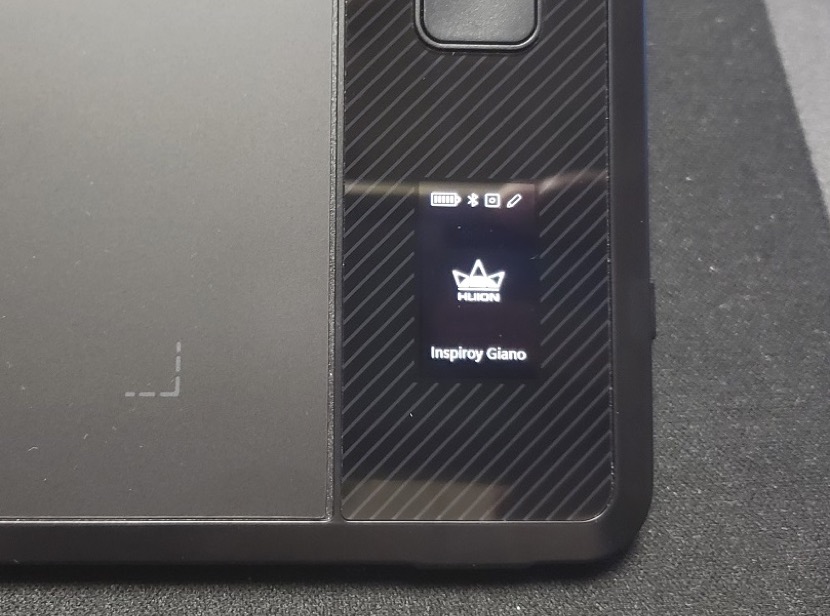
当然と言えば当然な機能なのですが、製品によってはこういう細かいところでも『手抜きしている製品』と『そうでは無い製品』で差が出てきます。
初期セットアップ方法(Windows編)
ここからは『Inaspiroy Giano G930L』の初期設定に関して説明します。といっても大変簡単になっているので、淡々と紹介していこうと思います。
まず付属のケーブルとパソコンを接続をするだけで、ペンが反応する筈です。
こんな感じでパソコン側が最低限の動作をするためのセットアップが始まります▼
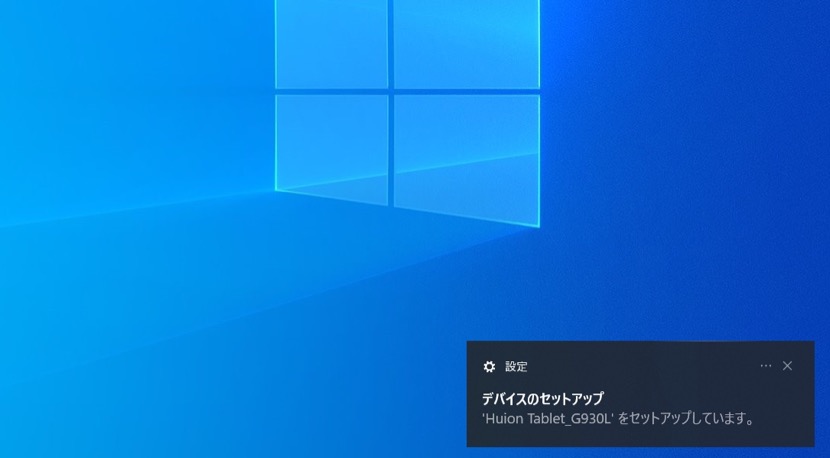
上の表示は長くても数分後にはセットアップ完了が出るはずです。ただ、これだけでは正常に全ての機能を使うことはできません。
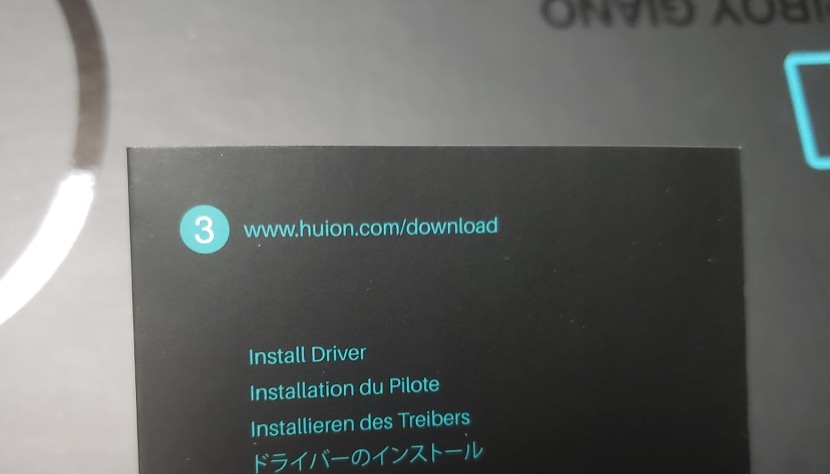
その為、箱に付属のクイックガイドに記載のアドレスにインターネットでアクセスします▼
公式のドライバダウンロードのページはこんな感じです▼
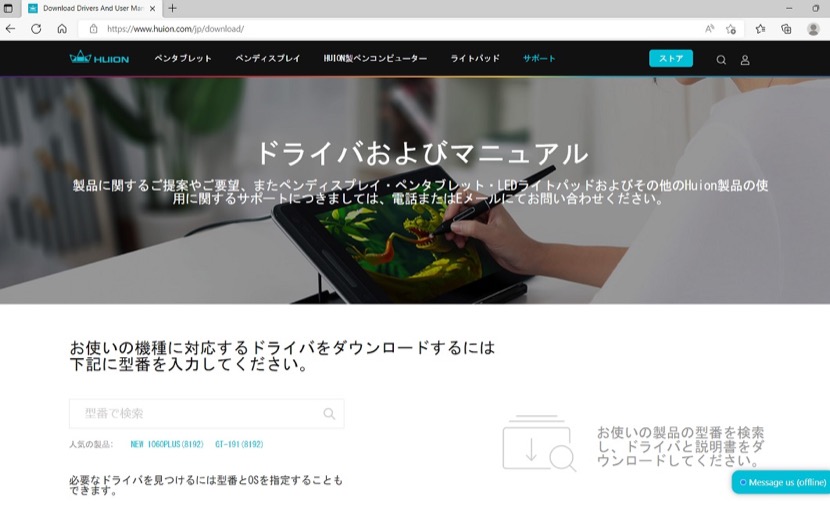
少し画面を下げるとこんな画面が出てきます▼
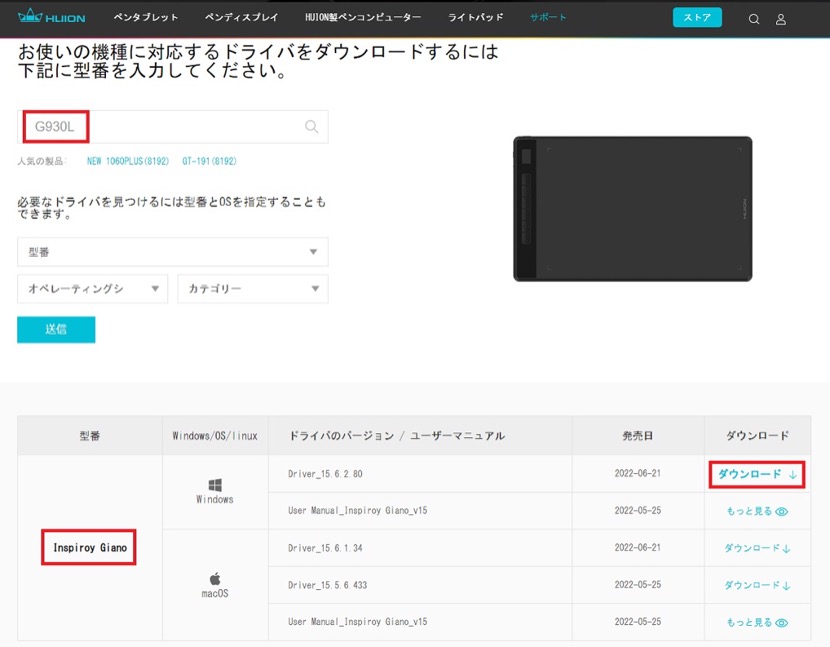
『G930L』で検索をすると『Inaspiroy Giano』の型番に対応したドライバをダウンロード可能です。
後はダウンロードしたファイルを実行すると……▼
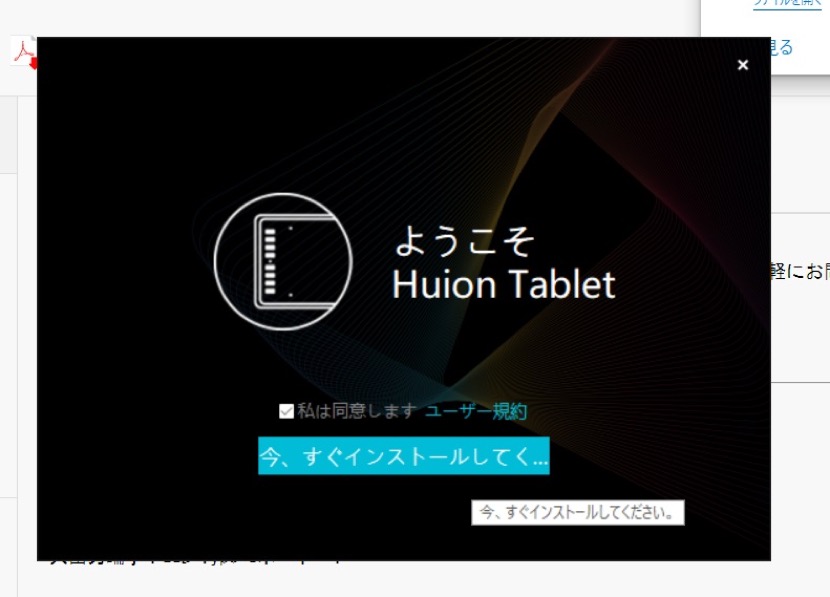
後は規約を確認してチェックを付けて『インストール』実行。
これだけで終了です▼
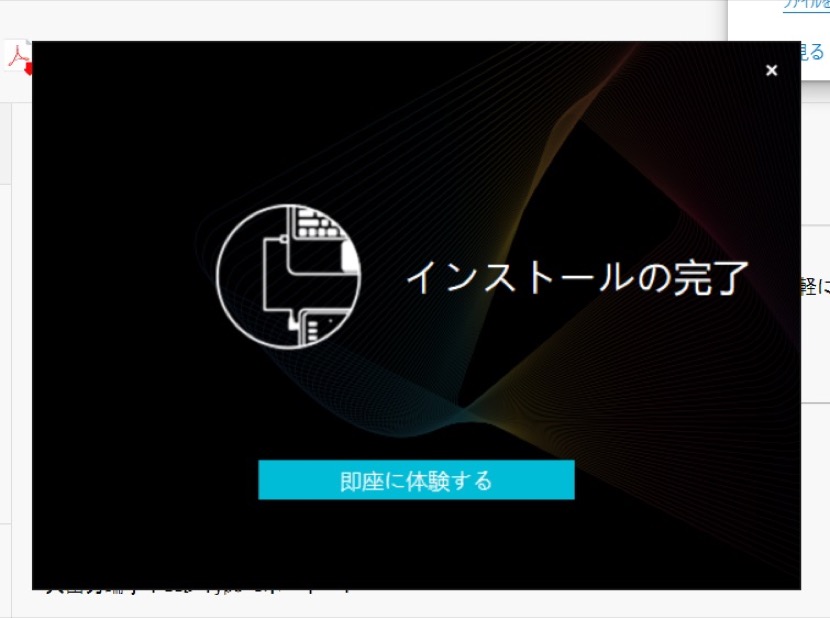
細かい選択も無いので、正直「この説明要るのか?」という気もしますが……『特に特殊な手間は無い』という事を知っていただければ幸いです。
公式アプリについて(Windows編)
ここからは公式アプリで設定可能な内容について、軽く触れていこうと思います。
ダウンロードした公式アプリを実行すると最初はこのような画面になります▼
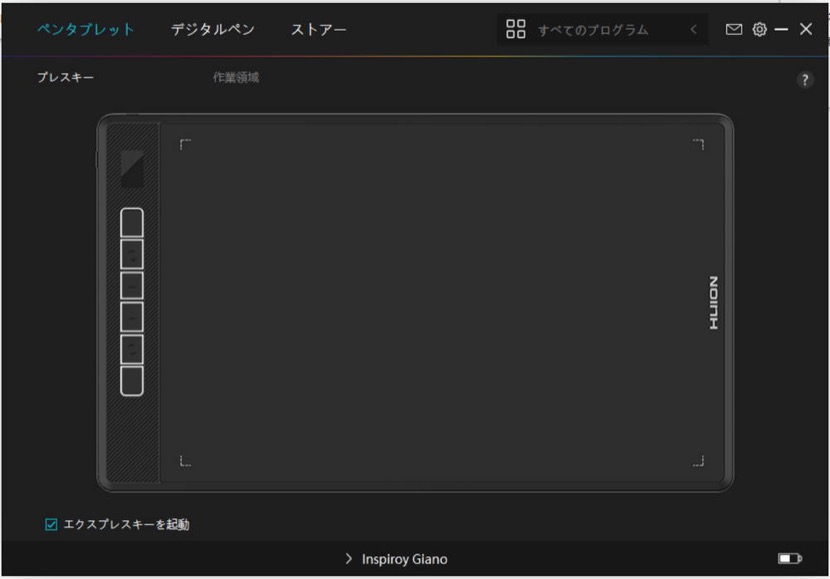
この画面ではショートカットキーの設定が可能です。
上記のような画面にならない場合は、一度公式アプリをプロセスごと完全に終了してみましょう。
また、今回の製品に関わらずパソコンでドライバインストール直後は、パソコンを再起動しないと正常に動かないケースが多いので、一度パソコンを再起動してみるのも良いと思います。
ちなみに、この右上にアプリを追加することで『特定のアプリ向けの設定』として個別に変更が可能です▼
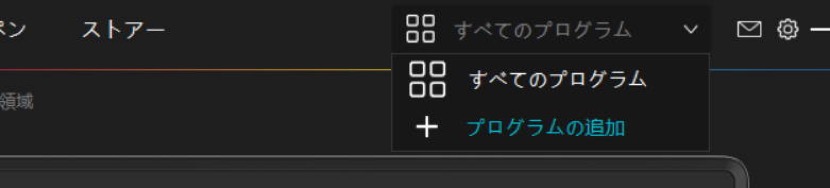
ショートカットキーについては大体の組み合わせ方法、アプリ機能などの設定は網羅されています▼
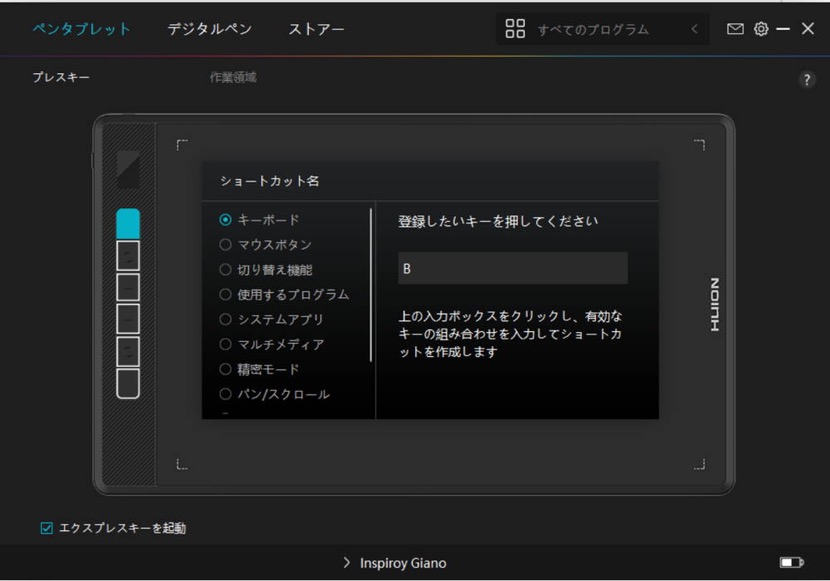
正直なところ『Inaspiroy Giano G930L』はショートカットキーが多いという訳では無いので、人によっては「6つじゃ足りない」というケースもあると思います。
そういった場合には、スペックの説明でも触れた『クイックメニュー』の活用をお勧めします▼
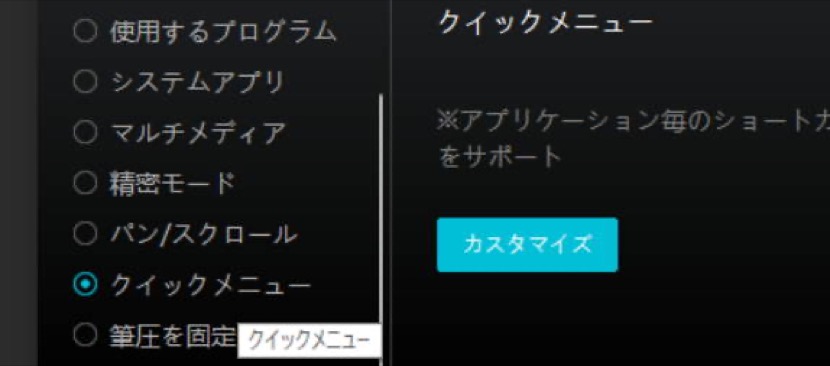
クイックメニューはこのように6つの設定が可能です▼
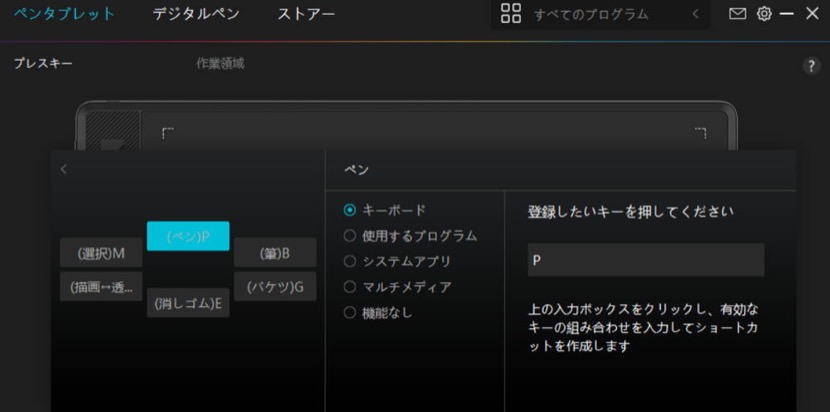
『凄く高速に使いたいわけじゃないけど、ちょっと楽に使いたい』ぐらいの、便利機能を設定しておくと良いと思います。『クイックメニュー』を設定をしたキーを押せば、6つのボタンを画面上に呼び出すことが可能になります。
こんな感じ▼
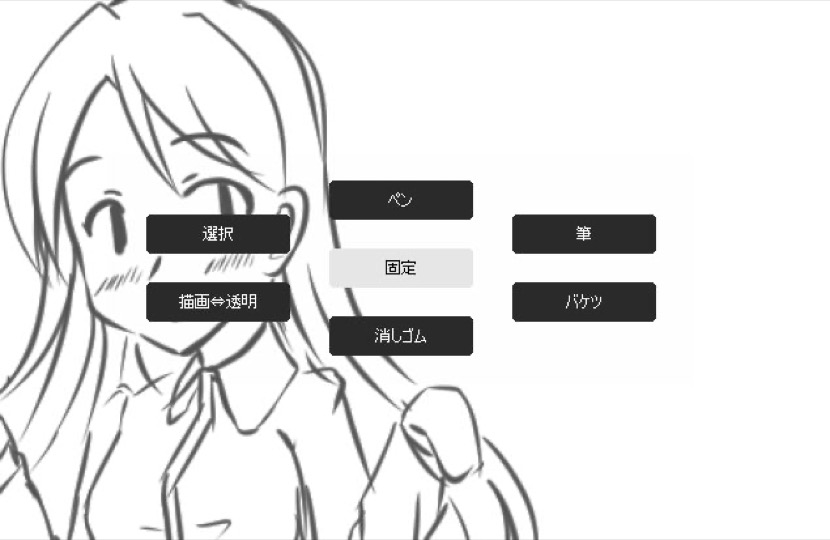
この6つのボタンは、真ん中のボタンを押すことで『一度どれかを選択したら、表示が消える』か『出したままにしておく』かの設定も可能です。カーソルの移動軽減に繋がるのでおススメです。
お次は『作業領域』設定画面です▼
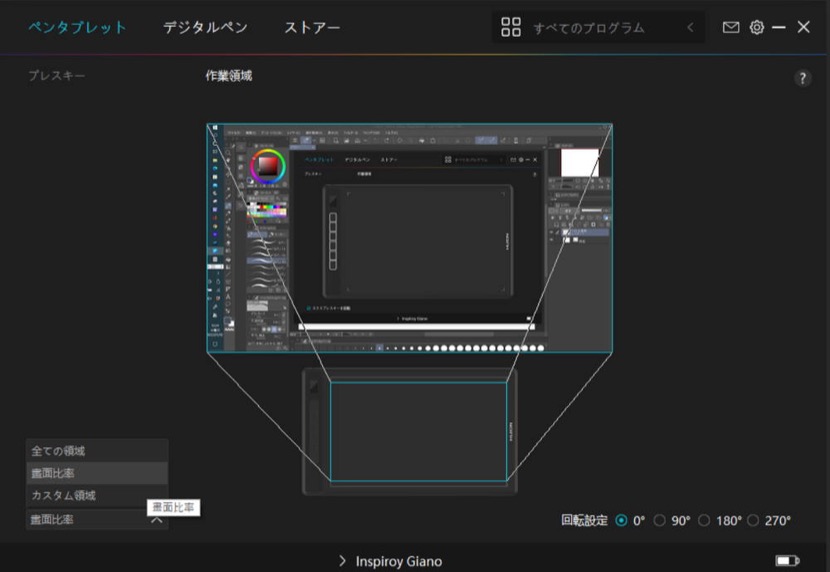
この画面は大変重要です。板タブ購入後には最低でも一回は設定を確認しましょう。
この設定の右下の設定を、とりあえず『画面比率』の設定で使うと良いです。左利きの人は、右下の回転設定を180°にして、ショートカットキーが右側に来るように使うと便利でしょう。
お次はペンの『プレスキー』設定▼
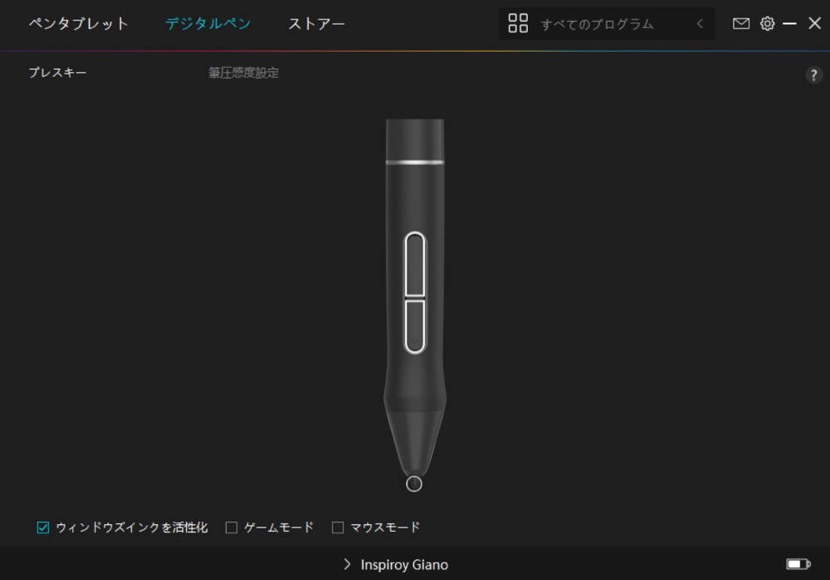
定番な感じですね。
ここで少し謎な『ゲームモード』ですが、これはゲームプレイ時を想定したペンカーソルをより素早く動かすための設定のようです。絵を描く際などには非推奨な設定の為、殆どの方は使う機会が無いと思います。なにより、この『ゲームモード』を使用すると、筆圧が一切制御が機能しなくなるので、その点は覚えておきましょう。
マウスモードは名前の通り、ペンの移動がマウスのように相対座標で制御されるモードです。このモードはちゃんと筆圧も効きますが、使う機会はあまり無いと思います。
次はペンの『筆圧感度設定』です▼
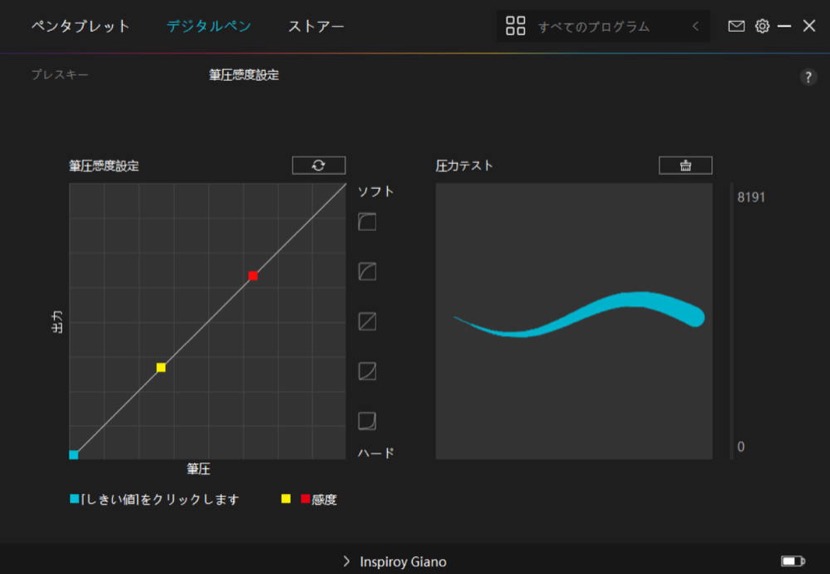
板タブや液タブで、一番『それっぽい』便利な設定ともいえます。
この設定をややこしいと感じる方が結構居るようですが、右の『圧力テスト』で試し書きが可能なので、色々と調整してみるのも良いと思います。
ペンが反応する最低筆圧を調整したい場合は、水色の■の位置を調整し、黄色と赤の■を微調整すると良いです▼
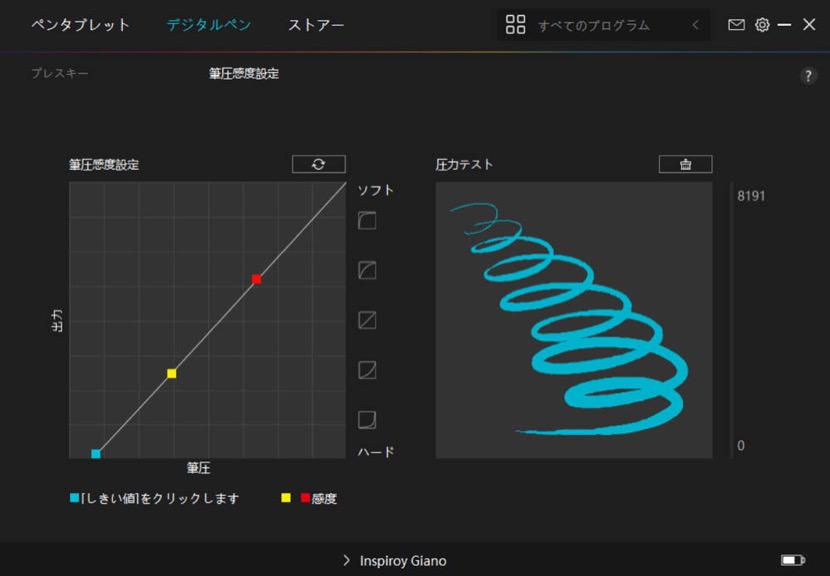
ペンの最低筆圧については好みがわかれるので、それも併せて調整してみましょう。
お次はアプリ右上の小さな歯車マークの項目を出てくる設定です。
まずは『デバイス』項から▼
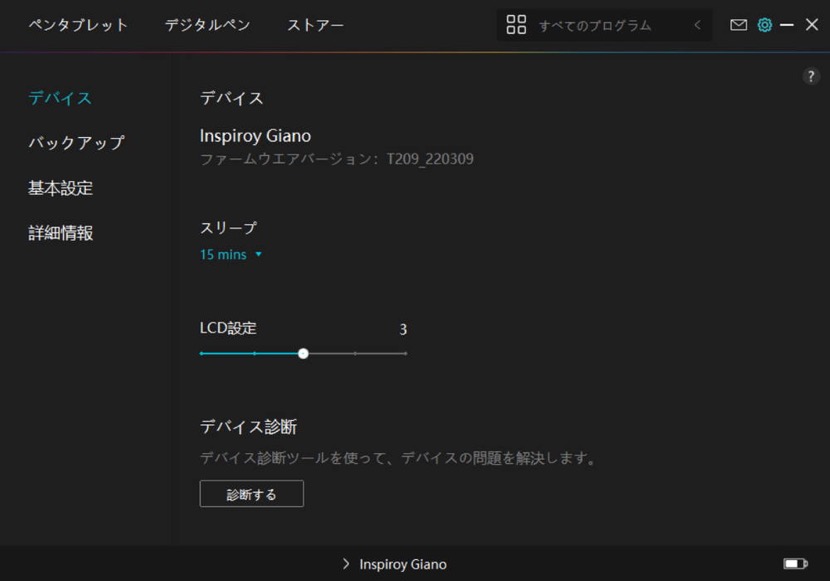
ここでスリープ時間の変更や、LCDの明るさの調整が可能です。
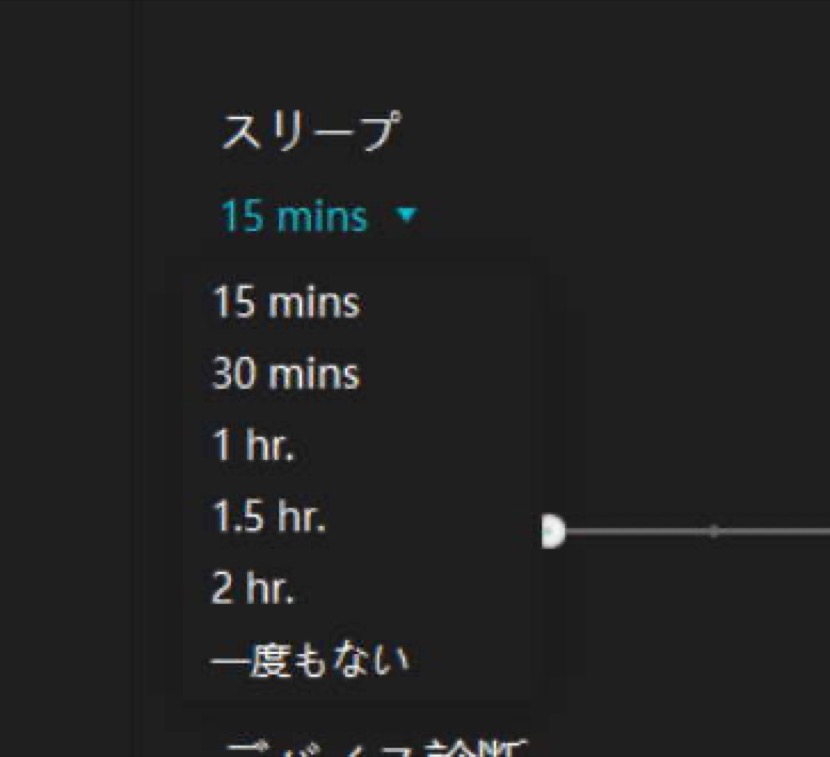
スリープ設定も人によって好みが割れるので、自分に合った値に変えておきましょう。
なお、スリープは『15分~2時間、スリープ無効』と設定の幅も広いです▼
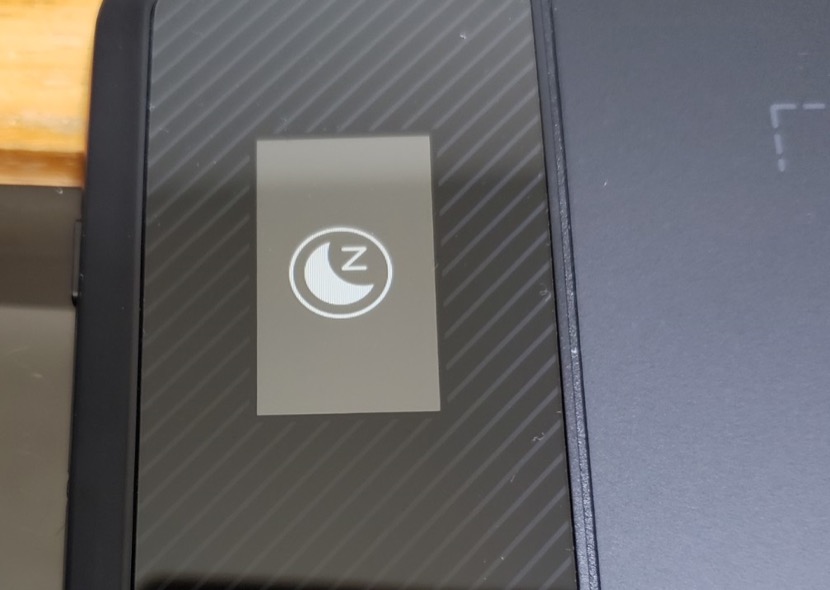
スリープ時は本体のLCDにも状態の表示がされます▼
バックアップに関する画面はこんな感じです▼
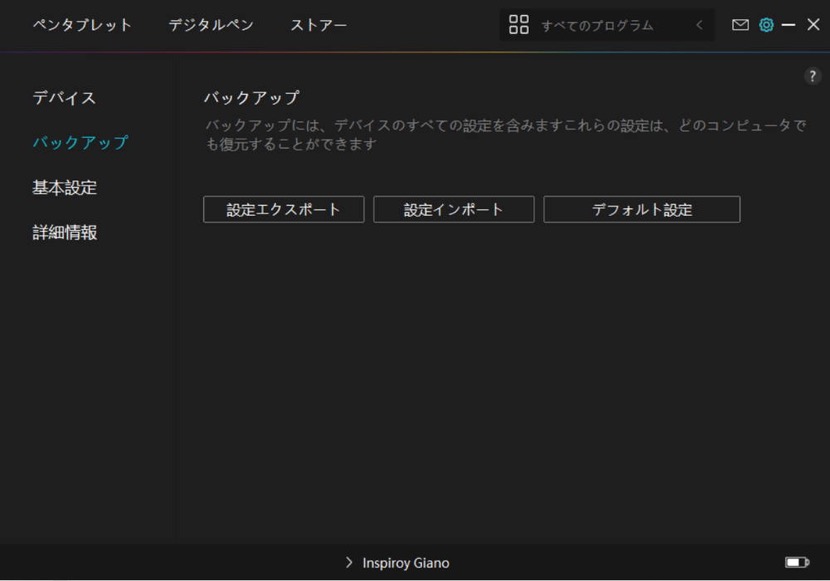
一通り設定が完了した後などには、一度バックアップを保存(エクスポート)しておくと良いです。万が一パソコンのトラブルなどで再設定が必要になった時に手間が省けます。
後は細かな『基本設定』です▼
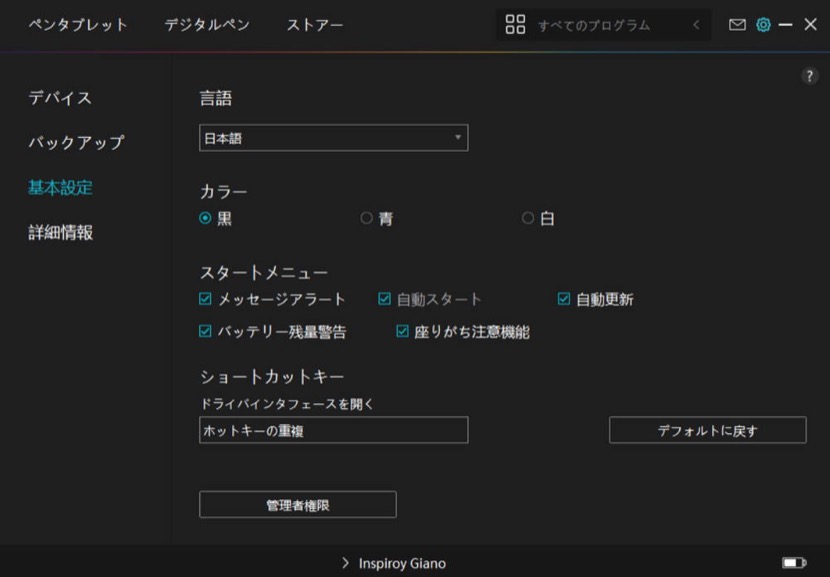
この中に『座りがち注意機能』というものがあります。
これはちょっと面白い機能で、板タブが連続で2時間動いている状態の場合、本体のLCD側に『一時的な休憩(長時間座ったままの作業の中断)』を促す表示が出ます。
実はそれと同時に、パソコンの画面にも休憩を促すような小さな画像が表示されるようになっています。
もし表示が不要な場合にはこの設定をオフにしておきましょう。
板タブは『大は小を兼ねる』……のか?
ここからは少し趣向を変えて、Lサイズ板タブについて改めて考えていこうと思います。
ある意味液タブ以上に意見が割れるお題が、この「板タブの大(L)サイズは下位(M、S)サイズを兼ねるのか?」という事です。「小型の方が手首のストロークだけで描けて楽」や「大型の方が腕のストロークで描けて楽」というように、意見が真逆に割れます。
液タブでも同様の論争は起こるのですが、板タブの場合は「作業に使う画面サイズや解像度はディスプレイ次第で可変」という点が大きな違いとなります。
このお題について、最終的に殆どの方に納得していただけそうな結論を言うと「設置スペースが確保できる(物理的に邪魔にならない)なら、(下位サイズとの価格を気にしなければ)大は小を兼ねる」となります。
少なくとも「大きな作業領域の板タブがあれば、自分の最適な作業領域サイズを模索して使用可能」であることは間違いないです。そういう意味では間違いなく大は小を兼ねます。
この『大は小を兼ねる』を手軽に体験できる製品こそが『Inaspiroy Giano G930L』です。他社製品でこのサイズの作業領域のものを探しても選択肢が殆ど無く、あったとしても倍を超えるような価格設定となってきます。そういった意味でも『Inaspiroy Giano G930L』はおすすめです。
ここからは少し『大きな(L)サイズの板タブの優位性』について考えていきましょう。
「板タブ中心近辺しか普段使っていない」は板タブのサイズ縮小の理由にはならない
たまにこういった方を見かけます。
「今大きなサイズの板タブを使っているけど、板タブの汚れを見ると自分の場合は殆ど中心しか使っていないみたい。だから次はもっとコンパクトなサイズに買い替える予定」
こういう方はサイズダウンを検討するのは危険です。ただでさえ板タブの中心付近しか使っていない方が板タブのサイズを小さくしてしまうと、今までと同様の描き方をする際に今まで以上に細かな範囲で描画を行う必要があります。
『中心近辺しか使っていない』のはあくまで『パソコン上でのキャンバス』の話であり、それは板タブの使用サイズの選定とはイコールになりません。より精密な描き込みを快適に行うことを考慮した場合、現状がMサイズ相当な板タブを利用している方であればむしろLサイズ相当の板タブに買い替えた方が、より思い通りの線が引ける可能性が高いです。
サイズダウンの影響が殆ど無い例外的な人として『マウスモードで板タブを使って絵を描いている』というパターンがありますが、この考え方はあまりにも例外過ぎると思います……
サイズ選びには、板タブにも液タブと同じ理屈が当てはまる
板タブと液タブ、全く別物のように捉えがちですが、『描画エリアにペンを当てて描く』という本質は同じです。そのため、液タブでも良く言われることがそのまま板タブにも当てはまる事があります。それは『サイズが大きい方が絵の全体を見ながら作業しやすい』ということです。
後、よく「板タブが大きいと、同じ線を引くにも板タブが大きいほど物理的に長い線を引かないと描けないから腕が疲れる!」という例が挙げられます。私も今回の板タブをレビューするまではそう思っていました。
しかし実際に『Inaspiroy Giano G930L』を使い、一つの結論に至りました。「大きな板タブでも手のストローク全然必要ない描き方でも快適では?」ということです。
むしろ重要な要素は「自分に見合ったディスプレイサイズかどうか」だと思います。
大きな液タブを使っている時にも思ったのですが、液タブや板タブが大きい場合の確実な利点の一つって『キャンバスを拡大しなくても、周りとのバランスを見ながら細部を描き込めること』なんですよね。なので、大きな板タブで線を引くときにも、別に腕が疲れる程キャンバスを拡大する必要は無いんです。「小さめの板タブで十分綺麗に描けるよ」という方であればなおの事ですよね。
例えば、これまでSサイズ相当の板タブを使ってパソコンで絵を描いていた人が、Lサイズ相当の板タブに乗り換えたとします。その場合、Sサイズの板タブを使って絵を描いていた時と同じキャンバスの拡大率でLサイズの板タブで絵を描いたら「サイズ大きくなって疲れるだけだ……」と感じるのは当然です。
Sサイズ相当の板タブの時に「顔を描く時はキャンバスにはキャラの顔だけ表示されていた」のが、Lサイズ相当の板タブを使うことで『キャラの顔+肩幅+上半身とのバランスを見ながらでも細部を描ける』ようになったり、『7頭身キャラの全身をキャンバスに表示させた拡大率で、そのまま絵を描ける』だったりが可能になります。
液タブの場合「大型サイズは、絵の全体のバランスを見ながら描くことができるのが利点だ」という意見には殆どの方が同意すると思います。それと同じです。
余談ですが、「Lサイズは24inch以上のディスプレイで使用するのが妥当だ」という情報がネット上では「一般的な認識のひとつ」としてあります。
そこで、あえてそれに逆行するように10.6inch(FHD)のwindowsタブレットで試しに使用してみました。
これはさすがに、見るからにサイズチョイスが誤っている気はします……▼
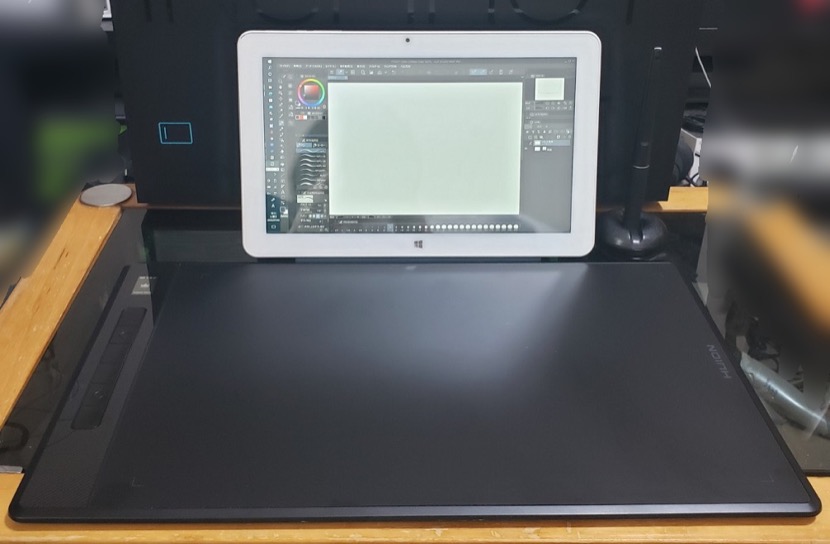
このサイズ感では、さすがに最初は板タブの距離感覚とディスプレイの表示サイズの差があり過ぎました。ぶっちゃけありえないぐらいに描きにくかったです。
しかし半時間ぐらい使っていると、縮尺したキャンバス上に細かい描き込みが可能で「なにこれ、慣れたら拡大せずに細かい描き込み出来てメチャクチャ描きやすいし、全然手首だけで描けるやん……」という状況になりました。
少なくとも「大きな液タブを『絵の全体を見ながら描ける』という理由で使っている(or購入しようと考えている)」方であれば、Lサイズ相当の板タブは大変おススメです!
でも10inch級のディスプレイではさすがにLサイズを活かしきれていない感も否定できません。板タブ性能としては問題が無くても、視覚情報的にキツイです。せめて16inch以上のディスプレイで使うのが無難ですね。
最大にして唯一の絶対的な判断基準は『物理的なスペース』
使えば使うほど「欠点無いのでは?」と思えてきたLサイズ相当の板タブですが、1つだけどうしようにもならない点があります。ずばり『サイズが板タブにしては大きい』、これに尽きます。
Lサイズ相当なので大きいのは当たり前なのですが、やはりどうしても「使うときに置く場所が……」となる可能性を気にする方が多いです。『Inaspiroy Giano G930L』の本体自体の横縦サイズは『429 × 260.9mm』です。
逆に、物理的な配置場所さえ問題無ければ『Inaspiroy Giano G930L』は大変オススメです。
『液タブのジッターのようなものは、もはや無い』『ペン性能問題無い(Huion主力のPW517)』『板タブの表面の描き味も自然』『無線でも使える』『大きいサイズなので細部が描き込みやすい』『サイズが大きいため、自分の手のブレの影響も受けにくい』、実際に使ってみた限り不満が無いです。
逆を言えば「物理的に置けるのなら買ってヨシ!」ということになります。
私が今まで『Lサイズ板タブをおすすめしていなかった理由』が消えるまで
ここまでの説明を踏まえた上でも、以前の私を含めて周囲の方やネット上の情報でも、なかなかLサイズ板タブを積極的におすすめしている人は居ないと思います。それは何故でしょうか?
「そりゃもちろんサイズが大きいからでしょ?」
そう言われるとごもっともなのですが、どうもそれ以外にも『Lサイズ板タブへの潜在的な負のイメージ』が無意識に働いていると思います。
ざっと浮かぶ『私がLサイズ板タブを他人におすすめしなかった理由』は以下の3点です。
・価格が高い
・物理的なサイズが大きい(場所を占有する)
・大き過ぎて腕を動かすのが疲れる
今までは3点とも「当たり前の事」と思っていました。果たして本当にそうなのでしょうか? 改めて上記の3点について、考え直してみました。
一般的な感覚としては、Lサイズ板タブは価格が高い!
私もこれまでは、板タブを他人に薦める場合は「とりあえず、それなりに描く予定あるなら無難にMサイズ買っとけ」というタイプでした。
※Sサイズについては利点もあるのですが、Sサイズはパソコンで使用を考えるとMサイズよりも『慣れ』や『精密性』が問われるデバイスです。「プロでもSサイズ使ってる人が結構居るよ!」というのも勿論知っているのですが、むしろ「プロの描画技術だからこそSサイズを使いこなせている」わけで、やはり『Sサイズはパソコンで使用する難易度としてはMサイズより高い』あるいは『描画時にキャンバスを拡大しがち』という印象があります。
勿論「置く場所を考える必要が無い」点もあるのですが、他人にLサイズをおすすめしない大きな理由に『どう考えても性能が良いLサイズ板タブは価格が高い』という前提があったからです。
基本的にMサイズからLサイズになると板タブの価格が一気に跳ね上がります。今回レビューしている『Inaspiroy Giano G930L』の性能ぐらいのLサイズ板タブは、つい最近までの感覚であれば「高性能なLサイズの板タブ買うお金で、結構性能の良い16inch液タブか、そこそこの性能の20inch液タブ買えるよ?」という、価格面での問題が大き過ぎたのです。
このような価格の感覚では、なかなかLサイズの板タブを他人には勧められません。
しかし今回『Inaspiroy Giano G930L』の登場で、Lサイズ板タブの『価格による前提条件』が完全に崩れたんですね。『12inchの液タブが辛うじて購入できるかどうか……』という価格で、プロユースな性能のLサイズ板タブが入手できるようになったのです! しかも無線機能まで対応! こりゃ積極的に気軽におすすめできるというもんですよ。
そもそも本当に『大きい』のか?
Lサイズ板タブを『大きい』という理由でおすすめしない人が結構居ます。私もそうでした。
でもそれ以上に、液タブで16inchを『程よいサイズ』『丁度の大きさで描きやすいサイズ』としておすすめする人は大変多いです。私もそうでした。
ここで、ふと思いました。
「あれ? 16inch液タブのサイズが『程よいサイズ』として問題無いと思うなら、Lサイズ板タブのサイズも問題無いのでは?」
ということで、『Lサイズ板タブ(Inaspiroy Giano G930L)』『16inchの液タブ(Kamvas16(2021))』との物理的なサイズを比較してみましょう。
左が『Lサイズ板タブ(Inaspiroy Giano G930L)』で、右が『16inchの液タブ(Kamvas16(2021))』です▼
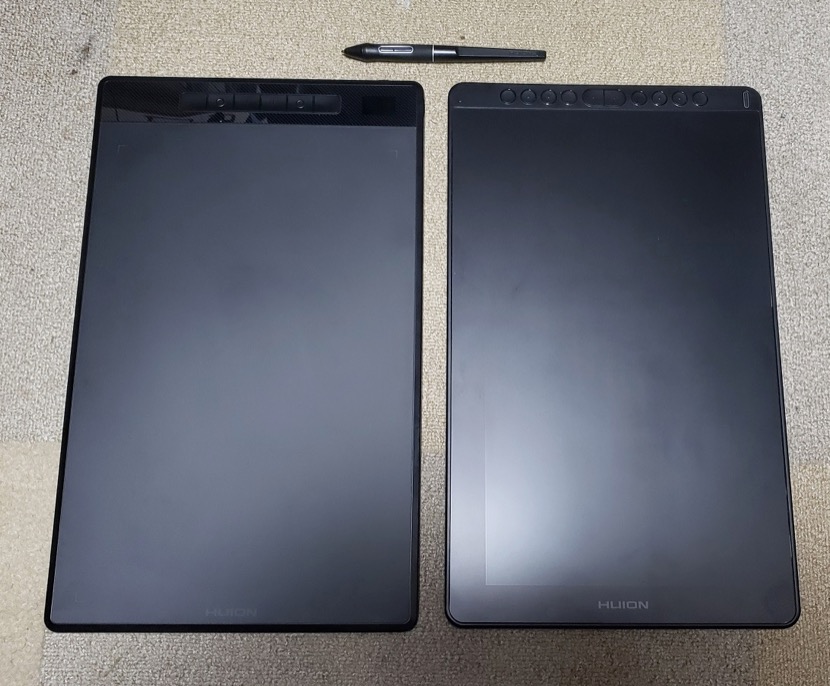
重ね気味にちょっとずらして置くとこんな感じです▼
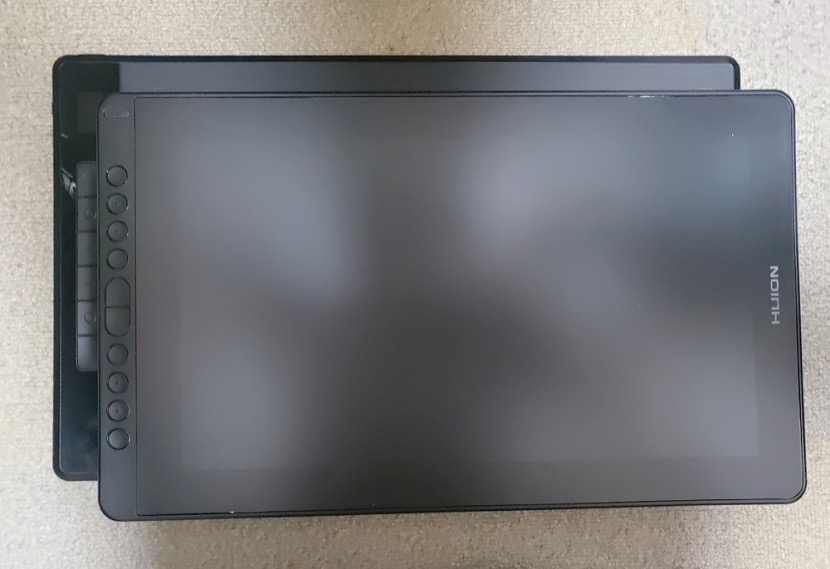
16inch液タブと、Lサイズ板タブの物理的サイズがほぼ一緒なんですね。
「16inch液タブのサイズで他人におすすめできるなら、同じサイズの板タブも普通におすすめできるのでは……?」
と、今回のレビューで気づきました。
実際、「Lサイズ板タブは大きいだろう……」と過去に言い続けていた人に、16inch液タブをおすすめしたら購入して、ちゃんと使えているんですね。「16inch液タブ置くスペースあるなら、Lサイズ板タブ置けるやん!」っていうツッコミが成立します。
「いやいや、液タブは板タブと違って台に置いて斜めにするからスペース狭くても良いし……」
という方もいらっしゃるかもしれません。
いや、板タブもスタンドに置いて描くのも快適なんです▼
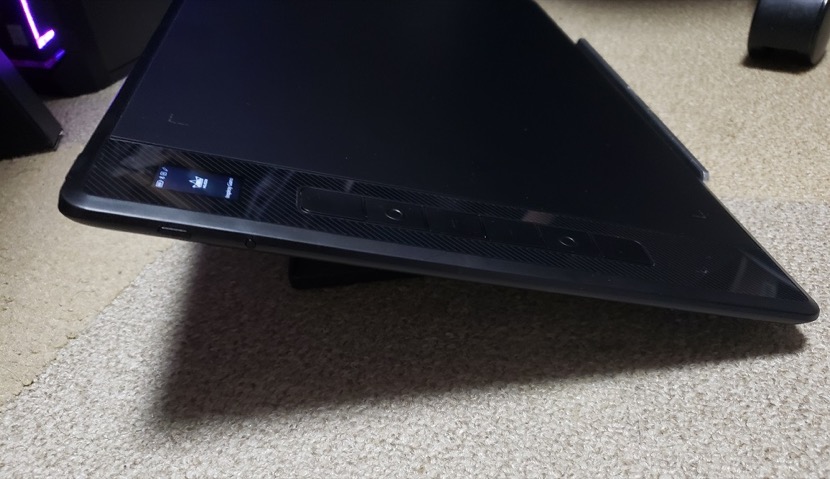
むしろ、Lサイズの場合は軽く傾斜を付けて置くことで、板タブの奥側への腕の動きへの負担が減ると思います。
ということで、結論として……『16inch液タブのサイズをおすすめできるのなら、Lサイズ板タブも当然おすすめできる』といえます。
大き過ぎて腕を動かすのが疲れる?
また、Lサイズ板タブをおすすめしない理由の一つに『サイズが広いので腕を大きく動かす必要がある』というのもあるのですが、これまでの紹介の通り作業領域はほぼ16inch液タブと同じです。おすすめしない理由としては弱いと思います。
あとこれは、少々暴論になりますが『作業領域で設定を好みのサイズに変更』することでも対応できます。
こんな感じに板タブ上の作業領域(ペンが反応する範囲)の変更が可能です▼
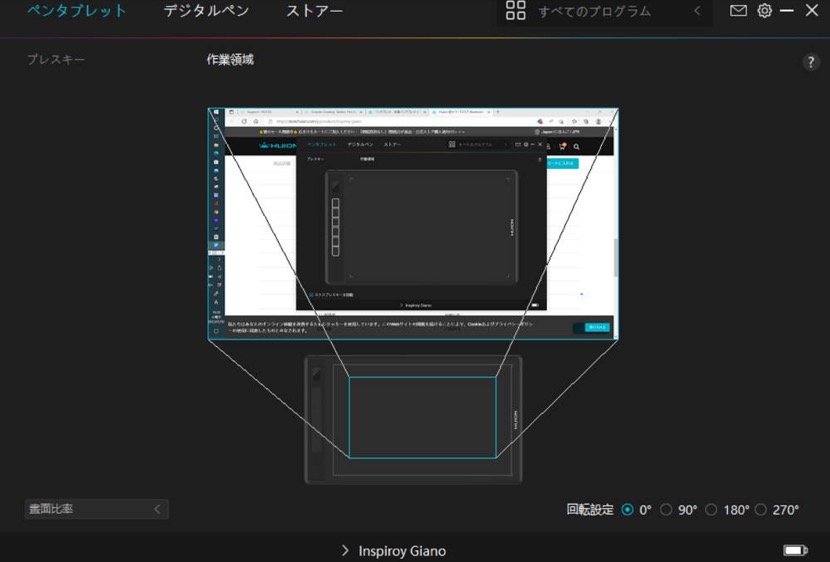
これは一般的な「大は小を兼ねる」の根拠で使われることが多い内容です。
で、更に言ってしまうと「作業領域を大きいままにしているからといって、手首のスナップだけで描いてはいけない理由にならない」という事も認識しておきましょう。
実際に『Inaspiroy Giano G930L』を使って絵を描き始めていた時の状況がこんな感じです▼
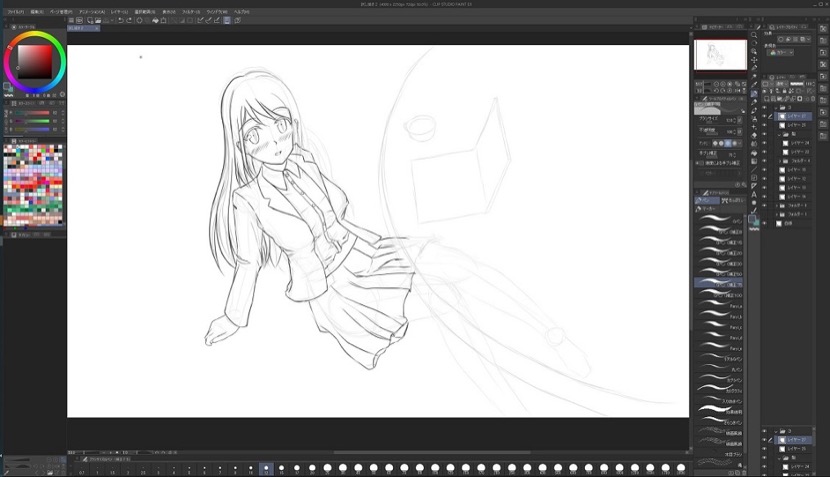
Lサイズである『Inaspiroy Giano G930L』の場合、使用しているディスプレイが23.8inchだったので、この拡大率のまま、キャンバスの中心の位置すら動かさずに手首のスナップだけで結構描けてしまいます。
上の全体画像の一部を等倍でトリミングするとこんな感じです▼
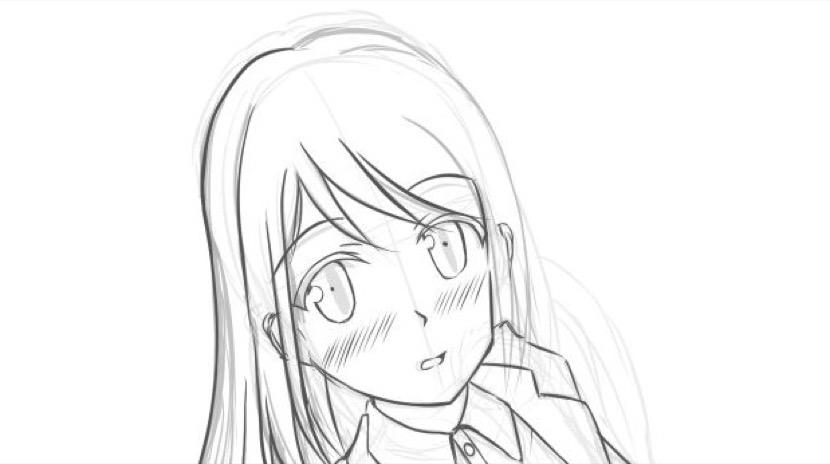
腕のストロークは殆ど使っていません。この描き味の感覚で、全体を表示させたまま手首のスナップだけで描けるのはLサイズの特権だと思います。液タブと異なり、画面の端の方に近づいてもペン座標のズレやジッターも全く無いので、隅の方を描く場合にも描画を邪魔する要素が何もありません。
一度この描き方に慣れてしまうと、Lサイズ以外の板タブを使うのを躊躇うぐらいに「Lサイズ最高!」となると思います。
Lサイズ板タブは「描きたい内容が問題無く視認できるサイズまでキャンバスを拡大(縮小)すれば良い」という感覚で使うと、描き方が液タブ使用時と全く変わってきます。ということで、『腕を動かし過ぎて疲れるのは、使い方とディスプレイ側のサイズ次第』だと思います。
使用するディスプレイが小さ過ぎると、「キャンバスを縮小し過ぎると『板タブの精度的には問題無く描けるはずだけど、小さいと視認できない』という理由で拡大を多用して、結果として腕のストローク使用率が上がる」という結果になります。
なので、Lサイズ板タブは最低でも作業領域相当の16inch以上のディスプレイで使った方が使い心地が良くて楽しいのは確かです。
と、ここまで説明したうえで少し以前なら、「いやいや、16inchの液タブを購入する予算程度では、高性能なLサイズ板タブは買えないよ……」という別の要因がありました。しかし『Inaspiroy Giano G930L』、性能とサイズを考慮するとメッチャ安いです。一般的な16inch液タブよりも安いです。しかもジッターの影響が無い分描画性能も液タブより高いです。
ということで、今後私はLサイズ板タブ(というか『Inaspiroy Giano G930L』)も積極的におすすめしたいと思います。これまで考慮していた『おすすめしない理由』が『Inaspiroy Giano G930L』の登場によってほぼ全部消去法で消えてしまったので、おすすめするのは自然の流れといえます。
私が今後Lサイズ板タブをおすすめする理由
先ほどまでは『今までおすすめしていなかった理由』を説明しました。ここからは更に『Lサイズ板タブをおすすめする理由』を説明します。
まず以下の3点の、
・作業領域のサイズが変更可能
・手首のストロークだけでも描ける
・全体を見ながら絵を描ける
上記3点については、先ほど『おすすめしなかった理由』が解決する過程で紹介しました。ここからは更に追加で、『おすすめする理由』を挙げていこうと思います。
ちょっとした小ネタですが、有用と感じる方も居るはずです。
複数ディスプレイの制御に使用する
もし、「Lサイズの描画領域程は必要ない」という方であれば、コレが効果的です。
この使用方法はやや限定的ですが『ささる人にはメッチャ有効』だと思います。
実際以下のような方法でLサイズを使用している方が、ネット上でもいらっしゃるように思えます。
『Inaspiroy Giano G930L』はLサイズ板タブの中でもサイズが大きいタイプなので、有効に使用できます。
『Inaspiroy Giano G930L』は以下のように、複数のディスプレイを1枚の板タブ上で合計のエリアとして管理し制御することが可能です▼
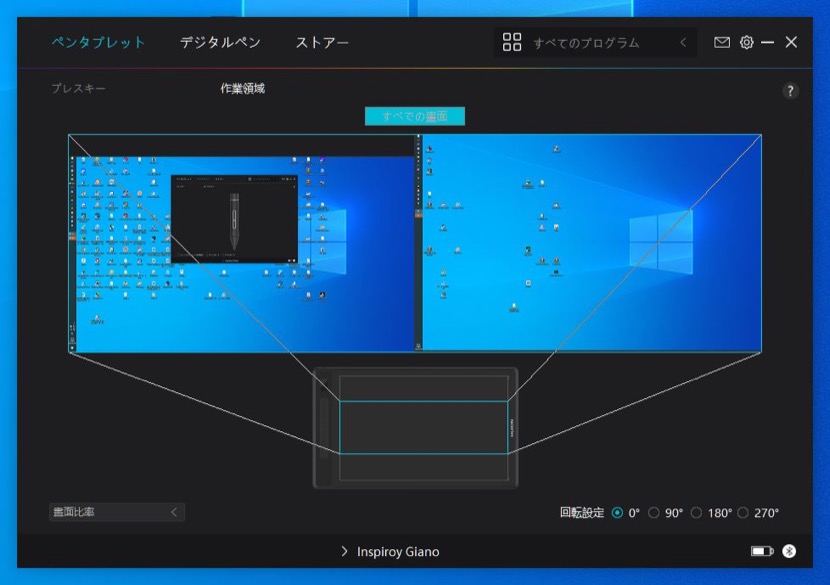
横に同サイズ帯のディスプレイを並べても、それぞれのディスプレイに対する作業領域は『Sサイズより少し大きいくらい』になります。キーで操作するディスプレイを切り替えるより、より直感的に作業可能になります。
縦横の解像度が異なるディスプレイを並べた場合にも、操作時の比率を損ねない様に作業領域をちゃんと割り振ってくれています。
同じ要領で縦置きも可能です▼
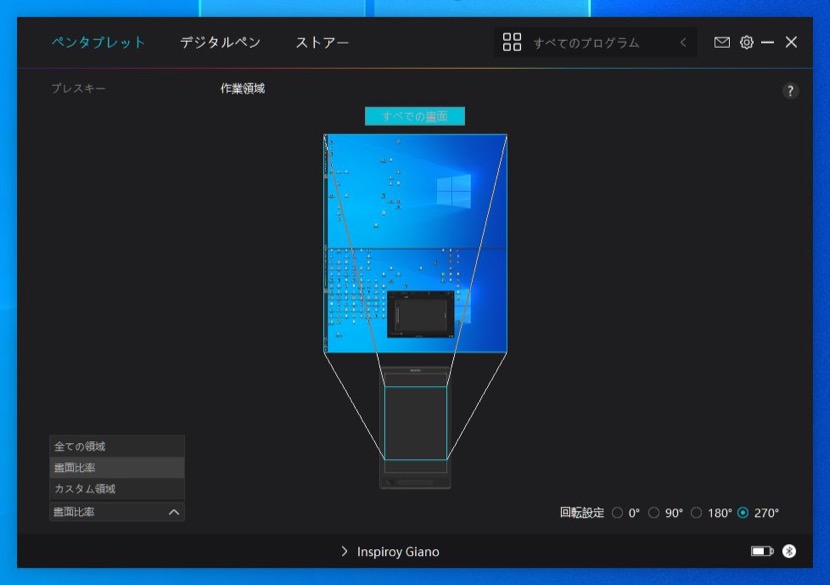
これも上下にディスプレイを設置している際にはかなり直感的な操作が可能になると思います。ただ、本音を言うと、板タブ縦置きでは上部へ手を伸ばしにくいです。
この使用法をする時は、思い切って板タブを正面から少し斜めにずらして、高い傾斜で設置してしまうのも良いと思います。
そして個人的に一番おすすめの設置タイプはコレです▼
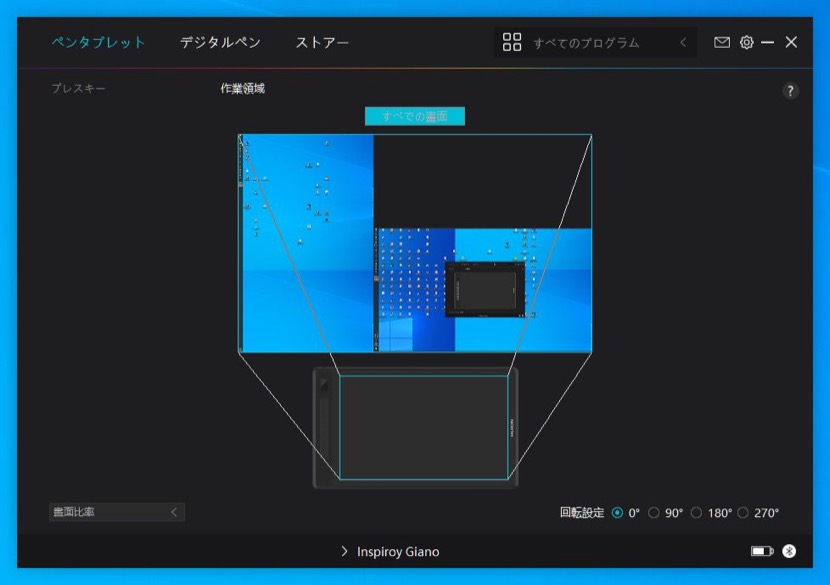
ディスプレイを縦+横に配置をすると、手も全体に届きやすく横+横に置くよりは板タブの作業領域の無駄も少なくなります。縦置きするディスプレイは、あえて解像度を少し下げておく(解像度の低いディスプレイを使用する)と、板タブの領域がより無駄なく使用可能になるので、その点も含めて試して頂きたいところです。
片手デバイスと併用しつつ、コンパクトに使う
「板タブを置くスペースは確保できたけど、片手デバイスの置く場所がない……」となる可能性もあると思います。
そういう場合は、思い切って板タブの上に片手デバイスを置いてしまうのもアリだと思います。
こんな感じに置いちゃいましょう▼
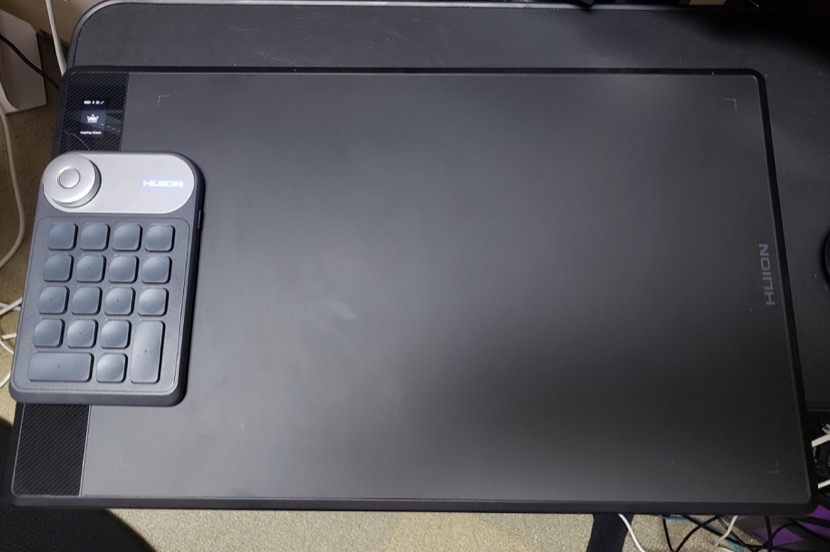
幸い『Inaspiroy Giano G930L』のショートカットキーは凹状なので、上に片手デバイスを置いても押してしまうことがありません。
そして、片手デバイスで隠れてしまった範囲だけ、板タブの左側の作業領域を小さくしましょう▼
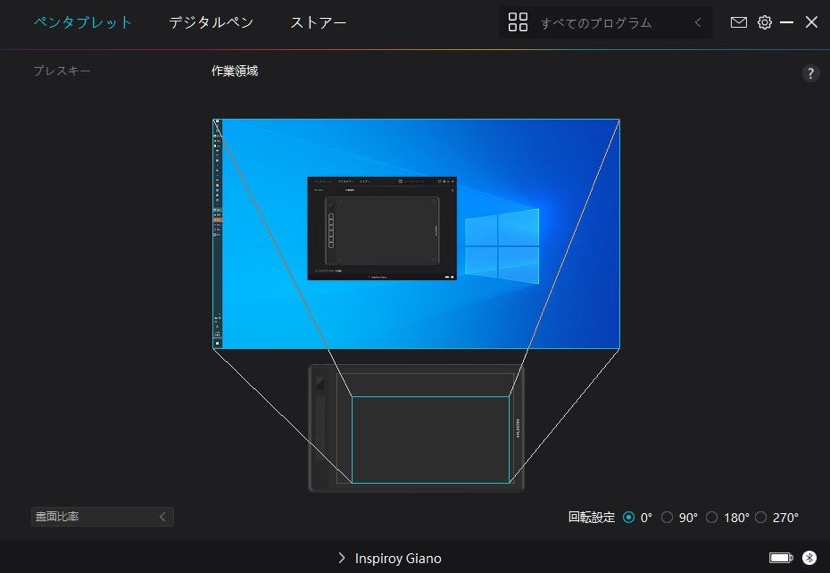
こんな感じにすれば、板タブの物理サイズ上のスペースで、『片手デバイス+板タブ』が使用できます。
ちなみに、Huionの片手デバイス『KD100』を置いた分の作業領域を無効にした場合でも、板タブの作業領域の横は311mm以上(一般的なLサイズ相当は)確保できています。
その為、この板タブ特有の作業領域の広さも無駄になっていません。スペースが悩ましい場合には上記のような運用の検討も問いと思います。
あと、板タブの上に片手デバイスを置くことで、机から多少板タブがはみ出てしまっている場合にも片手デバイスも安定した平面に置くことができるメリットも生まれます。
Android機器での使用について
『Inaspiroy Giano G930L』はAndroid6.0以上の機器についても、有線接続やBluetoothでの接続で使用可能です。
ただ、使用の際には『作業領域(Androidモード) 215.9 x 108mm (18:9)』ということに注意しましょう。
作業領域の比率が『18:9』であるため、Android側の画面比率によっては、板タブ上の作業領域の比率との差による違和感が発生します。
『K1K4を3秒間同時押し』で作業領域比率が調整可能なのですが、これはあくまで『Androidモード(18:9)』に調整するという点には注意しておきましょう。
実際に使ってみる(Windows10パソコン編)
ということで、実際にお絵描きに使ってみました。
■主な使用環境
- OS : Windows 10 Home(21H2)
- CPU : Intel Core i7-8700K(3.7GHz)
- RAM : 32GB (DDR4-2666)
- GPU : GeForce GTX 1060 3GB
- ディスプレイ : Kamvas Pro 24(2.5K)
- Bluetooth接続機器 : Zexmte 長距離USB Bluetooth 5.0アダプタ
なんだか配置がツッコミどころが満載な気がしますが、こんな感じに置いてみました。右下のマウスの位置が絶望的に見えますが、これでもちゃんと使えていますのでご安心(?)下さい▼
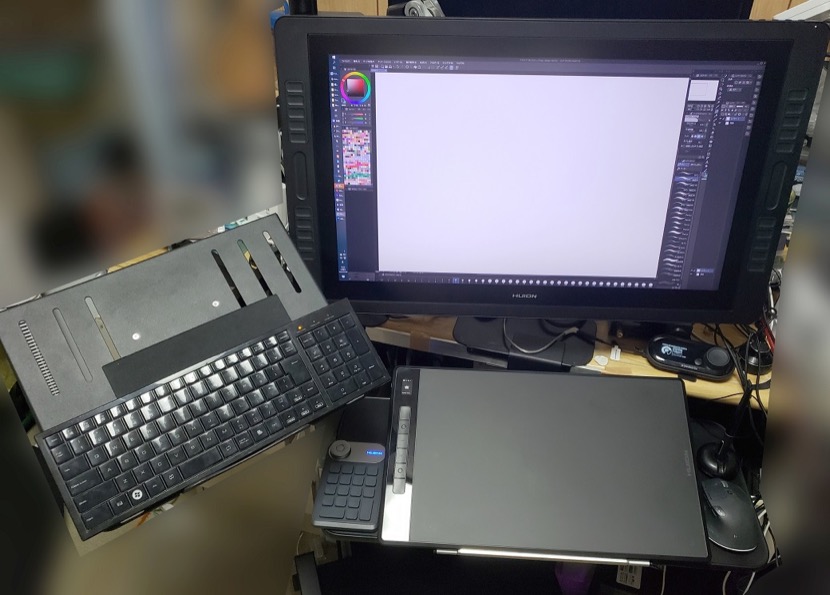
今回ディスプレイ代わりにするものは、Huion製の『Kamvas pro 24(2.5k)(23.8inch液タブ)』だったりします。この製品も液タブの中ではかなり使用感が良いので、また別途レビューする予定です。
『Inaspiroy Giano G930L』は台に置いて少し傾斜を付けています。片手デバイスのKD100は横に添えています。キーボードはアームで空中に設置しています
ということで、まずは試しに『手ブレ補正0のミリペン、キャンバス拡大率100%』、板タブに定規を当ててゆっくり(1本10秒ぐらい)線を適当に引いてみました。線の始点や終点が変な感じになっていますが、純粋に長い定規が無かったせいだったりします。
はい、滅茶苦茶適当です……▼
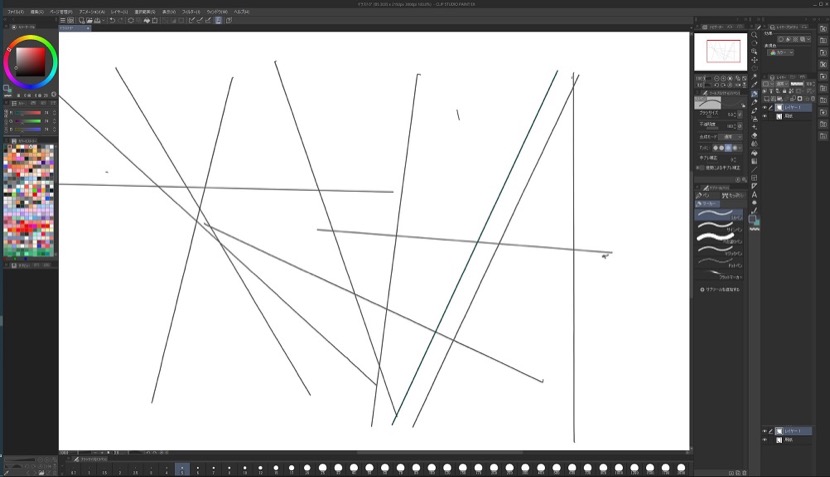
縮尺の都合で歪んでるように見えるかもしれませんが、実際は全く問題無いです。そもそも板タブに『ジッター』という概念は存在するのかも謎ですよね……。
で、実は上画像に1本だけ色を変えて『直線ツール』で描いた線が混ざっています。
この画像の左側の色付きの線が『直線ツール』、左側の黒線が『物理的な定規』で引いた線です▼
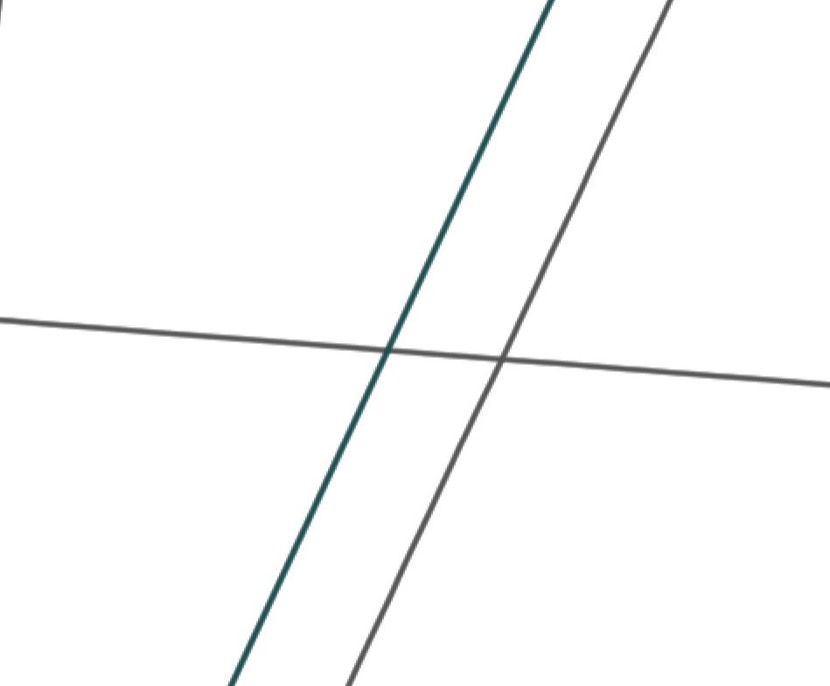
違いが全然わかりません。液タブでいうところの『ジッター』のようなものは、この板タブでは『存在しない』と考えて良いです。線を引いてブレがあるとすれば、間違いなく『手ブレ』です。
で、まずは板タブに慣れるためも兼ねて、適当に描いてみました▼
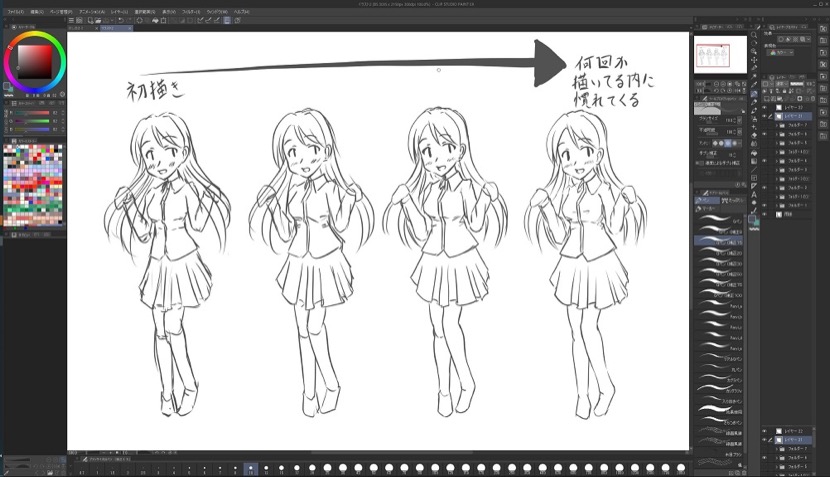
キャンバスの拡大率は、上画像の状態で固定をして描きました。
初描き時は、さすがに板タブのサイズ(久々に使うLサイズ)による違和感が凄かったです。これは『Inaspiroy Giano G930L』がどうこうという問題では無く、「普段液タブを使っている感覚と、久々に使うLサイズ板タブの感覚の差」が違和感として一気に襲い掛かってきます。
ただ、何度か描いている内に身体の感覚が板タブ側に寄ってきます。半時間も触れば、板タブ特有の違和感は無くなると思います。
『初描き(左)』と『半時間ほど触った時点(右)』で、等倍でこんな感じ▼

同じペン・同じ太さを使っているはずなのに、初描きのぎこちなさが半端無いです。線の太さからも力み具合がわかります。しかしジッター的なブレが板タブにはもはや存在しないので、板タブに慣れたら慣れた分だけ線が描きやすく、力の力みも減り、結果として線も綺麗になります。
余談
Lサイズ級の板タブを使用するのは恐らく7年以上ぶりの筈な為、最初は「使い始めに戸惑うかな?」と一瞬思ってしまいました。昔Lサイズを使っていた時の記憶を辿ると『大きい分腕を動かして疲れた』とか『細かい部分も描画時のストロークが伸びて疲れる』とか、そういった思い出ばかりが脳裏を過りました。
しかし実際はここまでのレビューでも紹介したように「Lサイズ板タブといっても、結局は16inch液タブ相当のサイズだ」と認識してしまうと、意外と「そこまで過剰に警戒するような、腕が疲れるような大サイズでも無いよね~」と気楽に構えられます。
むしろ液タブの選択では「16inchが大きさ的に一番丁度良く万人におススメしやすい!」と言われるぐらいです。
液タブなので視認性が考慮されての評価だと理解できますが、同サイズの作業領域の板タブが「腕が疲れる」と言われている事を考えると、何かちょっと不思議な感覚もしてきます。むしろ液タブの方が『手元が隠れないように』という理由で腕の方向を変則的に変える事が多い(腕や肩や姿勢に負担が掛かる)と思います。
この辺りの最初の感覚は『過去に使用したデバイス経歴』でも変わってきそうです。
個人的な16inchの液タブの印象、は「状況によって腕のストロークでの描画と手首を使った精密な描写を使い分けられる程良いサイズ」という感じでした。なので、同様の感覚で今回の板タブ『Inaspiroy Giano G930L』を使っていこうと思います。
一般的な評判として「Lサイズの板タブは腕のストロークを活用してダイナミックに使うものだ!」っぽい印象が先行している気がします。大型板タブだからこそ、ピンポイントの領域に対して手首を使った精密な描き込みもしやすいのが利点だと改めて感じました。
筆圧制御の性能についても、多くのユーザーにも認められている実績を持つ『PW517』ペンなので、なんの問題のありません。
『手ブレ補正無し、Gペン使用』の試し書きでこんな感じ▼
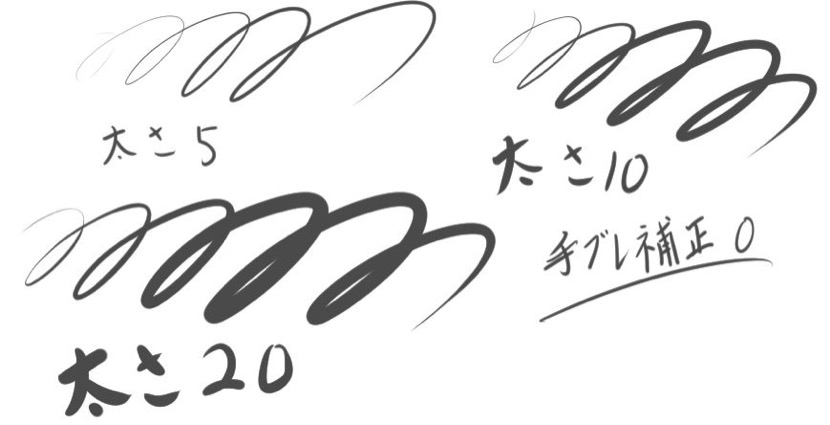
更に太いペンで▼
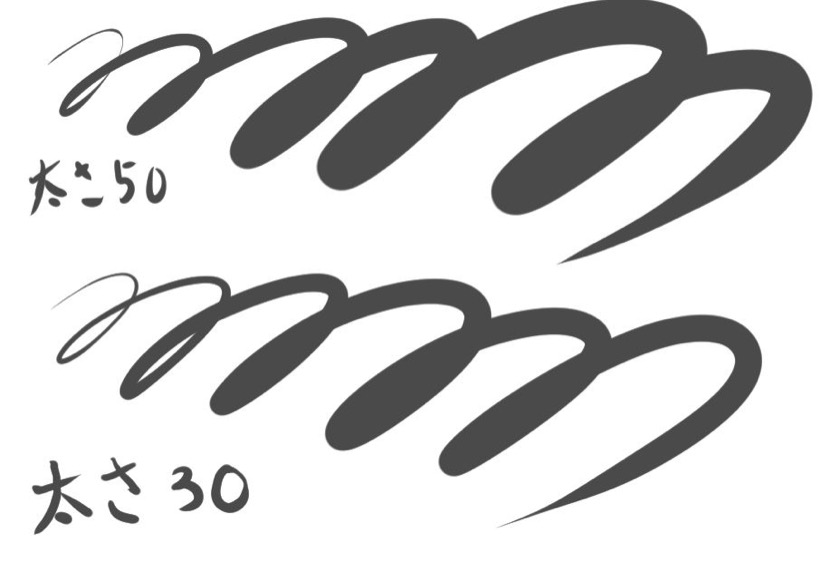
補正無し+筆圧未調整の場合でも、塗り系のニュアンス制御には困らないと思います。塗りでアナログ特化したニュアンスをより求める場合は、描画ツール内のサブツール単位でペン筆圧を微調整するだけでも問題無いと思います。
っと、余談が長くなりましたが早速描いていきます。
キャンバスの拡大不要で、全体を表示しながら描くことが可能です▼
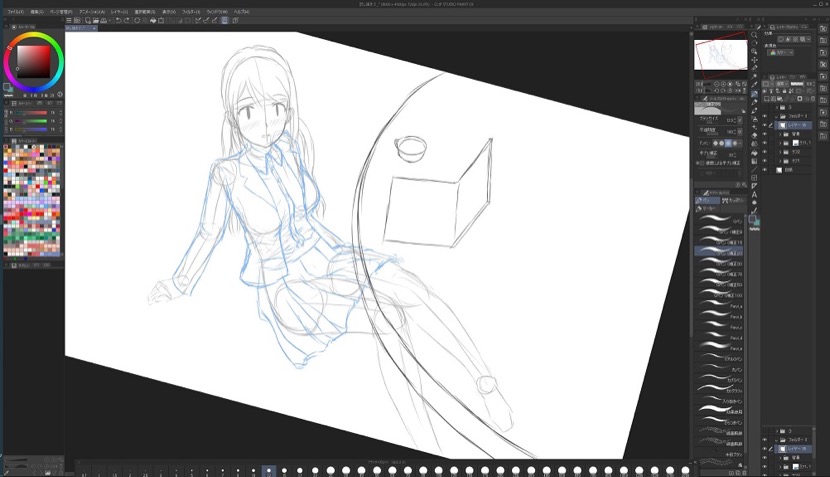
描きやすい方向にキャンバスを回転さえしてしまえば、あとはキャンバスの制御がほぼ不要です。そのため、ラフ系は特に描くのが楽だと思います。
よく、プロのメイキング動画を見た時に「いや……、そのキャンバスの拡大率でその描画精度は……。常人ならそうはならんだろ……」と思っていたサイズ感で、楽々に絵が描けます。Lサイズ板タブは「今までできなかったことができる!」感が強烈に味わえます。
そしてなにより、描いていて線が全然ブレない!
もし、ブレると感じた場合は板タブ表面の汚れを拭いた方が良いです。手の汗等が付いて汚れが付き過ぎていると、液タブ同様にそこだけペンの摩擦感が変化し、結果として手ブレ発生に直結します。
拭いたうえで線がブレる場合は『手ブレ補正』を使いましょう。線がブレている原因は間違いなく『自分の手のブレ』です。『Inaspiroy Giano G930L』はブレ問題無いです。あとは手がブレないように練習しましょう……。
このサイズのまま線画を描き始めてみました▼
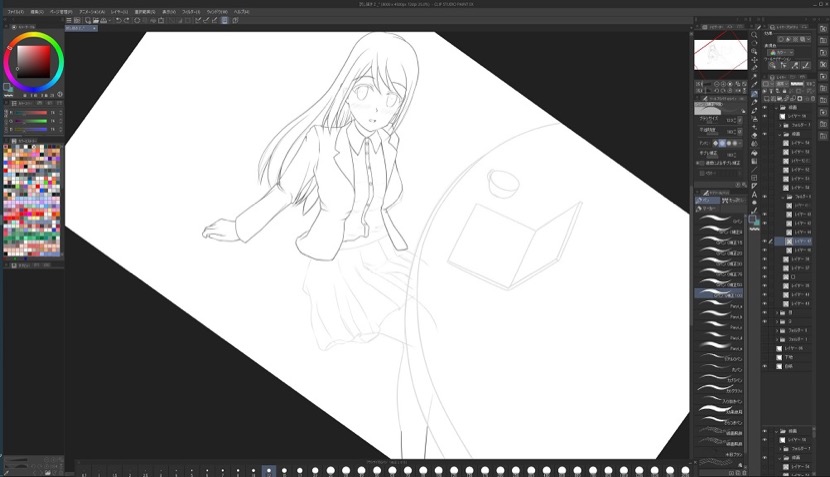
今回使用しているのは板タブ、更に言うとディスプレイは約24inchのものなので、細部を描き込みながら全体の確認にも細部の確認にも困らないのが良いです。
板タブの場合は、描画周辺が手元で隠れることが無いため、常に場面全体が見え作業の快適度が上がります。実質16inchの液タブ使用時以上にストレス無く絵が描けることになります。
個人的な体感では『『Inaspiroy Giano G930L』≒24inch液タブ』ぐらいの描きやすさでした。そういう意味でも『Inaspiroy Giano G930L』のコスパは凄まじく良いです。
「ナニコレ……、めっちゃ快適やん……」
と、夜中に思わず一人で呟いてしまう程度には快適でした。
昔Lサイズを使っていた時の記憶と、明らかに使用感が異なっているのが純粋に驚きでした。恐らく昔の自分は、Lサイズの板タブを適切に使っていなかったのだと思います。
もうこの時点で私の中では「板タブは『大きいは正義』だ」という思いになりました。
結局殆どこの拡大率のまま線画が終わってしまいました▼
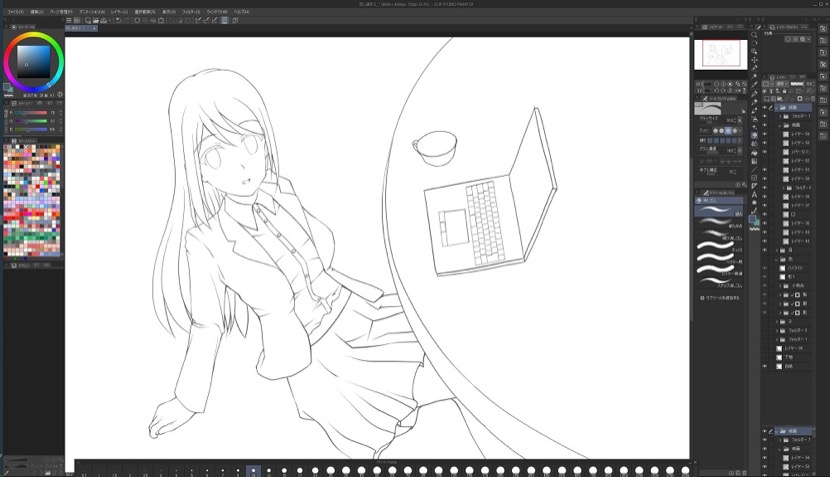
たまに拡大をしたとしても、この拡大率の2倍にでもすれば十分過ぎる状況です。
しかもキャンバスを拡大する理由は、特にペンの精度的な問題というよりは「視覚的に細かい場所を見やすくするため」という、『使用する人間側の視認性』に起因するものでした。
これまで小さなサイズの板タブを使っている時には、キャンバス表示を拡大する原因はほぼ「拡大しないと細かい表現が描けないから」というデバイス性能に起因するものばかりでした。確かに「精密に手が動けば、Sサイズでも拡大しなくても良い」となるのですが、果たしてそれが有言実行可能な方がどの程度いらっしゃるのかが疑問です。
そういった理由からも、『Inaspiroy Giano G930L』の板タブとしての性能には不便を感じませんでした。
上画像の拡大率で、ここまで描けたら何の不便も無いと思います▼
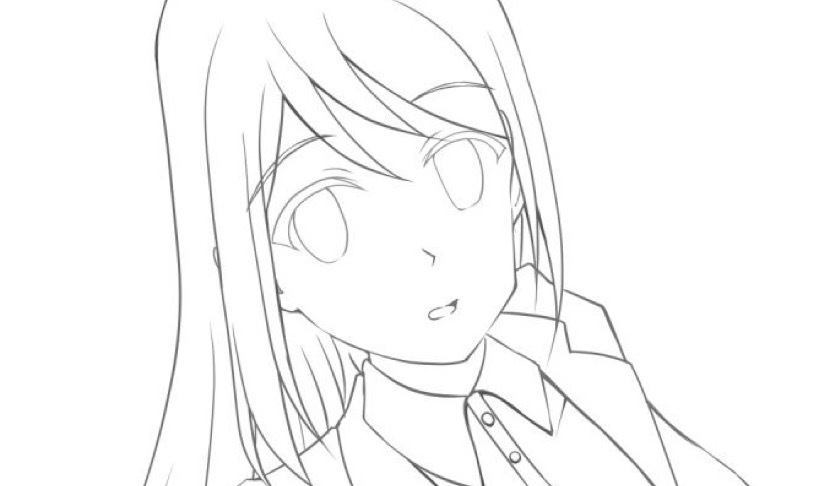
適当に塗っていきました▼
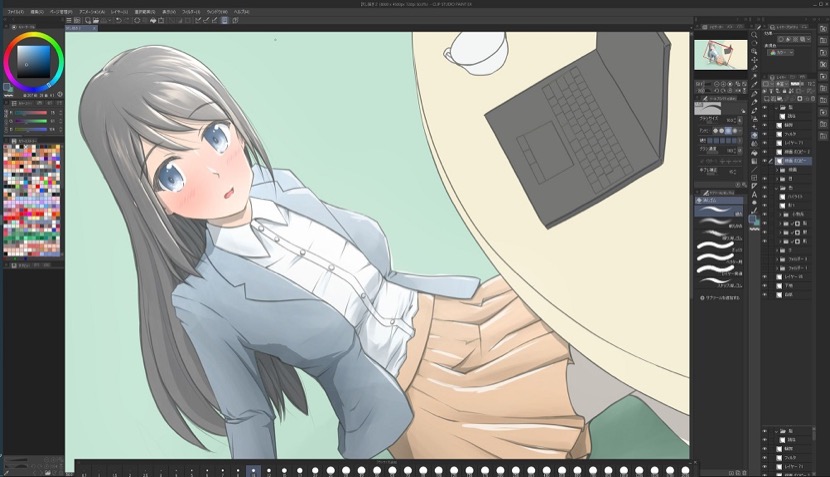
もうここまでくると板タブの性能の優秀さは十分理解できました。
あとは『使う側の技量がどこまで板タブの性能を活かせるかどうか』というタイプの製品だと思います。
柔らかい水彩系の塗りをする方は、フェルト芯を活用すると良いです。フェルト素材が程よく力を吸収するため、筆圧の掛かり方が滑らかになり、筆圧の強弱でのグラデーションなども掛けやすくなります。
実際に使用して感じた注意点が1つあります。「拡大しなくても描ける!」と調子に乗って細かいままキャンバスを完全固定で描き過ぎると、今までキャンバスの拡大・縮小・移動のタイミングで無意識に行っていた『目の瞬き(小休止)』をするタイミングが無くなり、忘れがちになることがあります。
……完全に板タブというより、利用者側の作業時の取り組み方の問題ですね。ドライアイに注意して、ちゃんと瞬きしましょう。
改めて『使ってみた』感想を振り返る
上記の途中にも書いたのですが、『Inaspiroy Giano G930L+23.8inch(2.5k)のディスプレイ』での描きやすさが、『23.8inch 液タブ』での描きやすさと感覚的にほぼ同じでした。一般的なディスプレイと合わせて使うだけで、『使用するディスプレイサイズと同程度の液タブと同じ描き心地』が味わえる点は超魅力的な事だと思います。
さすがに24inchクラスの液タブとなると『価格面』+『物理的なサイズによる導入の敷居』がかなり上がるので、導入できる方が限られると思います。そう考えると、今回の『Inaspiroy Giano G930L』は絵を描く快適な環境を整える方法としては格安です。
現在既に大画面の液タブを持っている方でも、「作業の姿勢を変えて身体を休ませる用のサブ機」として『Inaspiroy Giano G930L』を持つのもアリだと思います。大画面液タブはアームで直立させればそのまま板タブのディスプレイとして使えます。
そういえばこの板タブ、無線だった……
これだけ長々とレビューをしていた今頃になって気付きました。
ここまでの描画内容、全部無線(Bluetooth)接続状態でのレビューです。充電も気にせず使っていたせいで違和感無さ過ぎでした。バッテリーもスペック通り長持ちしました。
ということで無線系は全然問題無いです。正直な所『有線接続の必要性を感じない』レベルでした。
もし、有線接続に比べて無線接続の描き味に違和感があった場合は、パソコン側のBluetoothデバイスが安定動作するものなのか疑った方が良いです。
余談ですが、もちろん有線接続も問題無い事を補足しておきます。有線接続は付属のケーブルで物理的に接続するだけなので「Bluetooth機器買うのは面倒」という方には十分アリです。
『無線機能を活用しない』と考えても『Inaspiroy Giano G930L』は性能・サイズ当たりのコスパが優秀過ぎます。
まとめ
今回は『Inaspiroy Giano G930L』をレビューしました。
Lサイズ板タブへの固定概念を、良い意味で完全に粉砕してくれた名機だと思います。
「板タブに抵抗が無くて設置スペースがあるなら、皆これ使おう」という気持ちになりました。
大画面液タブ所持者の方にもおススメです。Lサイズ板タブにしてはハイスペックにも拘らずお手頃価格なので、たまに作業の姿勢を変えて身体への負担を軽減する意味でも、持っていると便利だと思います。
お絵描きメイン機としても、サブ機としても、万人におススメしやすいものなので、ぜひ一度はこの製品の良さを味わって欲しいところです。
公式サイトはこちら。


コメント